← Retour à l'accueil

Écrire la semaine de votre athlète

Mis à jour le 2026-10-20

Pour :Guide du coach

Ce que vous allez faire
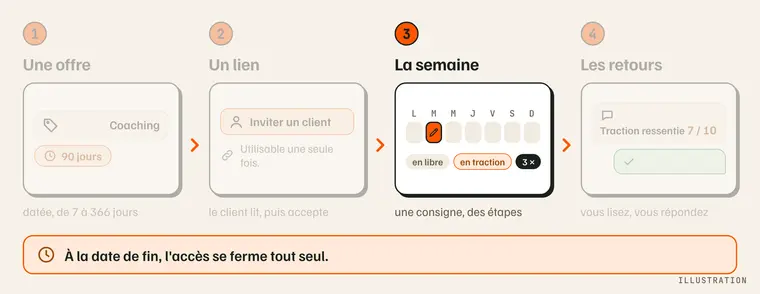
Le parcours du coach, avec l'étape « La semaine » en avant : une consigne, des étapes. Illustration.

Régler la semaine de votre athlète : chaque séance (jour, distance ou durée, engin, chiens, intensité, consigne), ses étapes que son téléphone guidera, vos modèles et la copie d'une semaine sur la suivante.

Ce qu'il faut avoir

Pas à pas

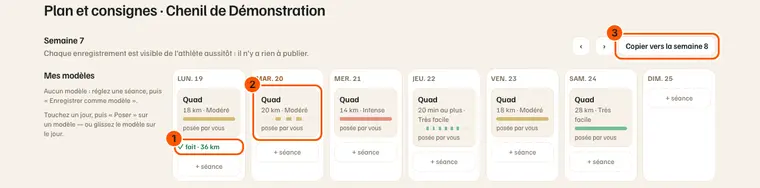
  1. Ouvrez le plan de votre athlète. « Mes athlètes », son chenil, puis « Plan » : la page « Plan et consignes ». La semaine en cours s'ouvre en sept colonnes, une par jour ; chaque séance montre son engin, sa distance ou sa durée, son intensité, et sous la journée ce qui a été fait. La semaine en sept colonnes : sous un jour, ce qui a été fait (1) ; une séance posée par vous, découpée en étapes (2) ; « Copier vers la semaine 8 » (3).
  2. Réglez une séance. Touchez-la : le panneau « Régler la séance » s'ouvre (à droite sur un grand écran, sous la semaine sinon). Choisissez Distance ou Durée, l'engin, le sol, l'intensité, les chiens (ou « Toute l'équipe »), écrivez la consigne à l'athlète, puis « Enregistrer ».
  3. Ajoutez ou retirez une séance. « + séance » sous un jour pour en créer une ; « Retirer la séance » dans le panneau pour la supprimer.
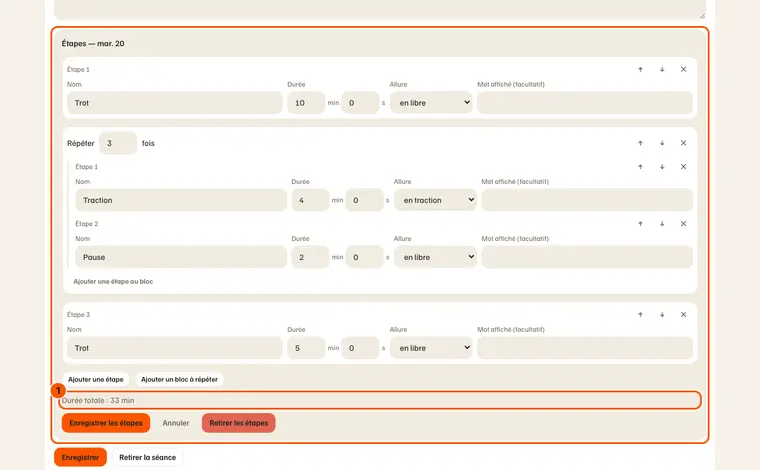
  4. Découpez la séance en étapes. « Découper en étapes » : un nom, une durée, « en libre » ou « en traction ». Un bloc « Répéter N fois » regroupe des étapes. L'éditeur d'étapes : trois éléments, un bloc répété 3 fois, et la durée totale (1).
  5. Gardez une séance comme modèle. Dans le panneau, donnez-lui un nom puis « Enregistrer comme modèle » : elle rejoint « Mes modèles », à gauche.
  6. Reposez un modèle. Touchez un jour (« + séance »), puis « Poser » sur le modèle — ou glissez le modèle sur le jour.
  7. Copiez la semaine. « Copier vers la semaine N » remplace les séances de la semaine suivante par celles-ci, étapes comprises.

Ce que vous devriez voir

  • Chaque enregistrement est visible de l'athlète aussitôt : il n'y a rien à publier. Une séance que vous avez posée ou changée porte « posée par vous ».
  • Sous une séance découpée : son profil, une barre par étape à la couleur de l'intensité.
  • Chez votre athlète : « Tenu par votre coach » sur la page du plan (avec votre nom si votre profil est vérifié et listé), la séance et ses étapes ; sur son téléphone, une séance avec étapes se guide.

Ce que les autres voient

  • Votre athlète et les membres de son chenil lisent vos séances, consignes et étapes ; ils gardent la main : modifier le plan reste possible, et « Ajusté par MushMate » rend le plan au générateur.
  • Tant que vous tenez le plan, MushMate ne propose plus de nouvelle version pour cet objectif : rien n'écrase vos séances.

Ce que ça ne fait pas

  • Une consigne seule ne tient pas le plan : seule une séance changée (jour, distance, durée, intensité, engin, chiens) le fait.
  • MushMate ne lit pas votre consigne : elle n'entre dans aucun calcul de charge. Une séance que vous posez ne porte pas de charge prévue tant que le moteur ne l'a pas recalculée.
  • Les étapes tiennent à l'objectif et au jour : une séance déplacée emporte ses étapes vers son nouveau jour.
  • Aucune donnée de santé de la personne : le formulaire le rappelle, MushMate ne collecte pas ces données.
  • Hors de votre accompagnement (terminé, ou un simple avis), la page ne s'ouvre plus en écriture.

Si ça ne va pas

  • « Une étape dure de 5 secondes à 60 minutes » : corrigez la durée de l'étape.
  • « Un bloc se répète de 2 à 20 fois » et « un bloc ne peut pas en contenir un autre » : un seul niveau de bloc.
  • « Au-delà du plafond, le téléphone continuera de guider et préviendra » : le plafond est celui de la séance ; l'alerte ne bloque rien.
  • « L'accompagnement n'est plus actif » : la date de fin est passée, votre athlète a retiré l'accès, ou vous l'avez arrêté.
  • Pas de bouton « Découper en étapes » : il n'apparaît que pour une séance dont la semaine porte une date. Un plan ancien peut ne pas en avoir : écrivez à l'équipe MushMate.

Pour aller plus loin