← Retour à l'accueil

Le plan d'entraînement

Mis à jour le 2026-10-13

Pour :Guide du musher

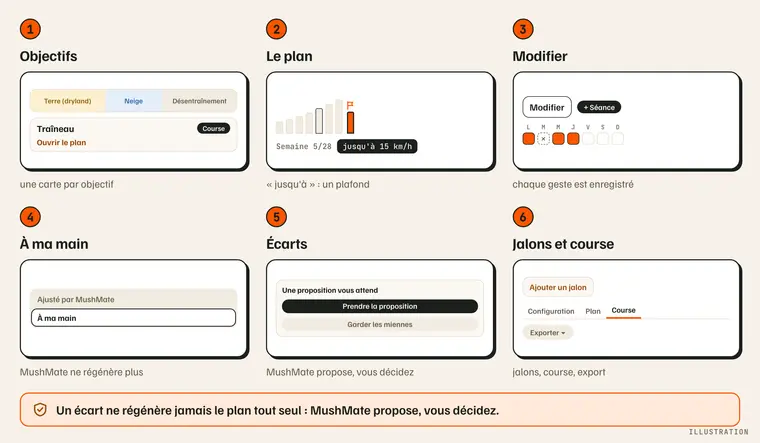
Carte de la page : objectifs, plan, modification, « À ma main », écarts, jalons et dossier de course ; un écart ne régénère jamais le plan tout seul. Illustration.

Saisons et objectifs

Une saison décrit l'environnement du chenil ; chaque objectif y a sa carte et son bouton.

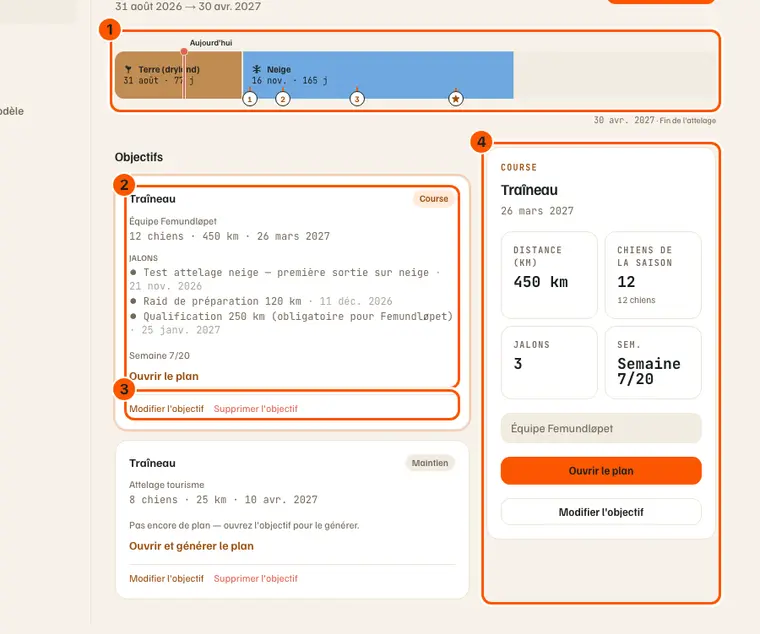
Une saison : la frise (1), la carte d'un objectif (2), les gestes du propriétaire (3) et le panneau de droite (4).

  • Menu de gauche : les saisons du chenil, la courante en évidence, les passées grisées (« Archivée »).
  • Créer une saison (propriétaire, « + Nouvelle saison ») : l'environnement seulement.
    • Cinq dates dans l'ordre imposé (début de saison, terre, neige, fin de l'attelage, fin de saison), une température moyenne, en option une région et un seuil de chaleur.
    • Terre et neige sont facultatives à la création ; la configuration d'un objectif de traîneau ou de skijoring les exige, les autres sports ne les montrent pas.
    • « Fin d'enneigement », facultative, entre la neige et la fin de l'attelage : à partir de ce jour, un objectif de traîneau ou de skijoring repasse sur terre jusqu'à la fin de l'attelage. Vide, la neige dure jusqu'à la fin de l'attelage.
    • Les objectifs se déclarent ensuite.
  • Frise (1) : bandes proportionnelles (Terre, Neige, Retour sur terre si une fin d'enneigement est posée, Désentraînement…), trait « Aujourd'hui », courses et jalons dessinés dessus.
  • Carte d'objectif (2) : sport, nature (Course, Maintien, Expédition, Loisir), équipe et chiens, distance, date cible, musher désigné, jalons, état du plan (pas de plan, saison pas commencée, « Semaine N/total », saison terminée).
    • Son bouton suit l'état : « Ouvrir et générer le plan », « Ouvrir le plan », « Ouvrir en lecture » (pas de plan, et vous ne pouvez pas en générer).
  • Propriétaire (3) : « Modifier l'objectif », « Supprimer l'objectif » (téléphone : « ⋯ » du Plan › « Supprimer l'objectif… »).
  • Dès 1 280 px de large (4) : un panneau donne les chiffres clés de l'objectif survolé et un raccourci vers son plan.

Créer un objectif : sport, course, format et étapes

« Ajouter un objectif » ouvre un formulaire en deux étapes ; la première décrit la course.

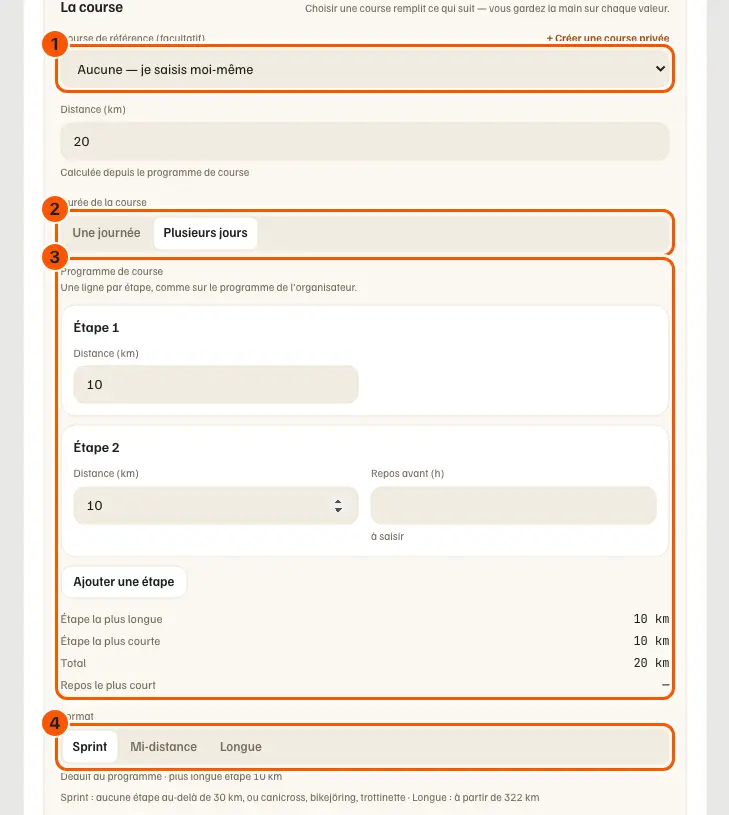
« Ma course ou mon objectif » en « Plusieurs jours » : course de référence (1), durée (2), programme (3), format (4).

  • Étape « Ma course ou mon objectif » (propriétaire) : sport (traîneau, canicross, bikejöring, trottinette, skijoring, kart, quad), nature (course, maintien, expédition, loisir), date cible, distance.
    • Le sport n'a pas de valeur par défaut : le menu s'ouvre sur « Choisir le sport… » et rien ne s'enregistre sans lui. C'est lui qui ouvre le départ du jour de la course sur la bonne activité.
  • Pour une course, le bloc « La course » (1) rattache une épreuve du catalogue ou en crée une privée ; l'équipe et les chiens engagés se choisissent dessous.
  • Durée (2) : « Une journée » ou « Plusieurs jours ».
  • Programme (3), en « Plusieurs jours » : une ligne par étape, avec sa distance et, dès la deuxième, le repos avant elle (en heures), « à saisir » tant que vous ne l'avez pas posé, jamais pré-rempli.
    • « Ajouter une étape » copie la dernière ; un résumé donne l'étape la plus longue, la plus courte, le total et le repos le plus court.
    • La distance de l'objectif devient la somme des étapes (« Calculée depuis le programme de course ») ; une épreuve du catalogue en plusieurs jours prête des étapes égales, à ajuster.
  • Format (4), après la durée : Sprint pour le canicross, le bikejöring (cani-VTT) et la trottinette, ou si aucune étape ne dépasse 30 km ; Longue dès qu'une étape atteint 100 km, ou dès 322 km sans étapes ; Mi-distance entre les deux.
    • Il dit d'où il vient (« Déduit du programme · plus longue étape 14 km », « Déduit du sport · canicross : sprint d'office ») ; votre choix ne bouge plus.
    • En modification, le format enregistré s'affiche tel quel ; si le programme indique autre chose, une ligne le dit, avec un bouton pour le choisir.
  • Effet sur le plan : chaque étape compte avec sa distance dans la semaine de course. La sortie longue se mesure sur la distance totale (Mi-distance, Longue) ou la plus longue étape (Sprint), et ne dépasse jamais une fois et demie la plus longue étape, quel que soit le format (15 étapes de 35 km : 52 km au plus, pas 80) ; les kilomètres qu'elle n'absorbe plus ne sont pas reportés sur un autre jour de la semaine :
    • en Sprint, « Allure de course » va jusqu'à l'étape entière ;
    • pour une course de plusieurs jours, deux et quatre semaines avant, une « Répétition de course » enchaîne les étapes (trois au plus), une par jour, puis deux jours de repos.
  • Lieu (facultatif) : recherche, repère sur la carte ou coordonnées ; il sert à proposer la carte hors ligne de la région.

Mes conditions, puis générer et mettre à jour le plan

La seconde étape donne au moteur votre point de départ et vos contraintes.

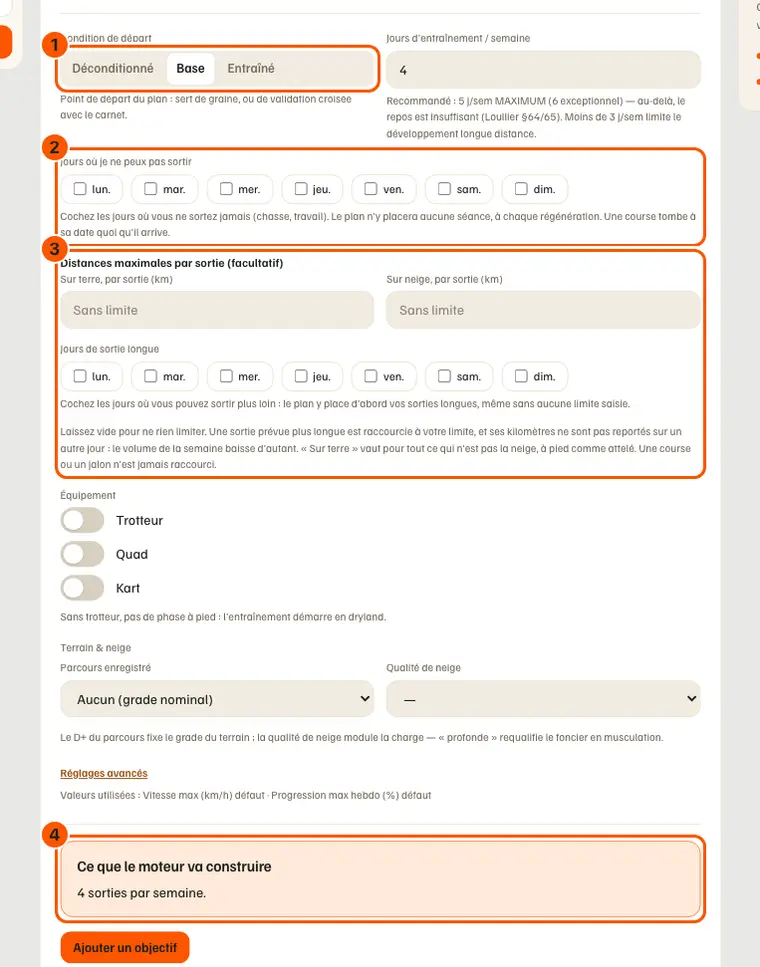
« Mes conditions » : condition de départ (1), jours sans sortie (2), distances maximales (3), « Ce que le moteur va construire » (4).

  • Contenu : équipement (« Trotteur », « Quad », « Kart »), terrain (parcours enregistré, qualité de neige), condition de départ (1) — Déconditionné, Base, Entraîné —, jours d'entraînement par semaine.
  • Jours sans sortie (2) : cochés une fois pour la saison ; une course tombe à sa date quoi qu'il arrive.
  • Distances maximales par sortie (3), facultatif : une limite sur terre, une sur neige si le sport va sur neige, et vos jours de sortie longue.
    • Dès qu'un jour long est coché, sa limite se saisit à part et la première devient celle des « autres jours ».
    • Le plan place d'abord vos sorties longues sur ces jours, puis raccourcit toute sortie d'entraînement à la limite de son jour.
    • Les kilomètres retirés ne sont pas reportés ; une course ou un jalon n'est jamais raccourci. Kart, quad, canicross, bikejöring, trottinette : aucun champ neige.
  • « Ce que le moteur va construire » (4), pendant la saisie : longueur du plan, semaines écoulées, sorties par semaine et leur total.
    • Il dit si la préparation tient dans ses quatre phases (base, intensité, pic, récupération ; en Sprint, un affûtage d'une semaine puis la semaine de course) ou si la saison est trop courte.
    • Absente sur un plan « À ma main ».
  • Générer : le plan se génère à la création ; modifier un objectif rouvre le même formulaire, pré-rempli.
  • « Enregistrer » régénère ensuite le plan : réglages de l'objectif et de sa saison (onglet Configuration), ajout, modification ou suppression d'un jalon. « Régénérer » (Configuration ; propriétaire ou vétérinaire) recalcule sans rien changer.
  • « Ajuster la saison » (vue Saison, sous la frise ; propriétaire) : les dates de la saison seules. Les semaines déjà courues gardent leur contenu et leur phase, les sorties saisies ne bougent pas ; tant que rien n'est couru, chaque objectif qui perd des semaines de préparation le dit (« … en moins que prévu », la course garde sa date) ; une fois des semaines courues, le plan garde sa grille et ne perd rien — y compris le jour où ses semaines commencent : avancer le début du mercredi au lundi change la date de la saison, pas le jour de départ des semaines. Pour le changer ensuite, c'est « Recaler les semaines », juste à côté (ci-dessous). Une course hors de la nouvelle saison est signalée. « Régénérer le plan » est proposé objectif par objectif. Au téléphone : « Modifier la saison » dans le « ⋯ ».
  • « Recaler les semaines » (vue Saison, à côté de « Ajuster la saison » ; onglet Plan d'un objectif, au-dessus de la semaine ; et sous « Régénérer le plan » dans la Configuration — au téléphone, « ⋯ » › « Recaler les semaines » ; propriétaire et vétérinaire/coach) : vos semaines commencent un autre jour, par exemple le lundi. Choisissez le jour ; la boîte dit la date de bascule et la transition sans séance qui la précède (« sortez librement »), puis régénère les plans de la saison sur ce jour, sans revenir en arrière dans leur progression. Les semaines passées restent dans « Versions précédentes du plan », vos sorties ne bougent pas, et la semaine de la bascule devient la semaine 1. Ce que ça ne fait pas : pas de petite semaine raccourcie ; un plan « À ma main » n'est pas recalé ; si un jalon ou la course tombe pendant la transition, recalez après lui.
  • Sur un plan modifié à la main, on demande d'abord « Enregistrer et régénérer » ou « Enregistrer sans régénérer », qui garde vos modifications. Sur un plan « À ma main », plus aucune régénération.

Lire le plan : barres, volume, séances, vitesse « jusqu'à »

Le plan s'ouvre sur la semaine en cours : volume, repos, séances.

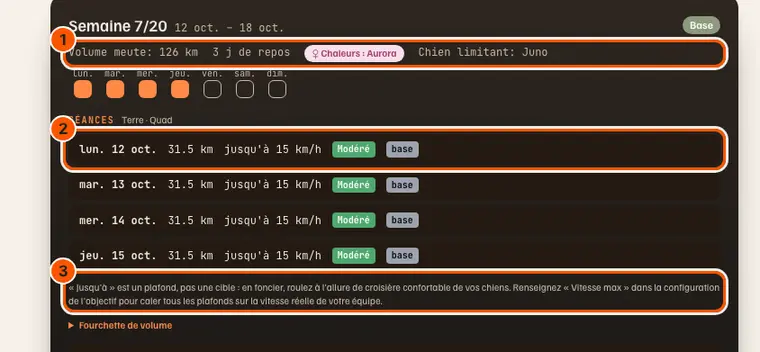
La semaine du plan : volume et jours de repos (1), première séance (2), phrase sur « jusqu'à » (3).

  • Barres, sous la semaine : une par semaine, hauteur au volume prévu ; un fanion marque l'objectif et chaque jalon. Un clic, ou « ‹ » et « › », change de semaine ; « Équipe » / « Par chien » bascule la vue.
  • Semaine (1) : volume total, jours de repos, ce que vos distances maximales lui ont retiré (« −12 km : 2 sorties raccourcies à votre limite »), répartition jour par jour, séances.
  • Séance (2) : date, distance, vitesse « jusqu'à », zone d'effort.
  • « Jusqu'à » est un plafond, pas une cible (3) : roulez plus lentement si c'est l'allure confortable de vos chiens.
  • Plan Sprint : « Redépart » se lit « Allure de course » (l'allure de la plus longue étape, en zone 3) ; une séance de la répétition porte « Répétition de course · étape 1/3 ». Le « jusqu'à » monte au pic (28 km/h au traîneau) sans devenir une vitesse à tenir.
  • Replié sous les séances : « Fourchette de volume », « Pourquoi ce volume » et « Alertes & ajustements (N) ».
    • « Retirés de ce plan » et « Charge réduite dans ce plan » listent les chiens sortis du plan ou à charge réduite, avec la cause (blessure, traitement, état corporel…) et « Voir le carnet ».

Modifier une semaine : jours fermés, séances, copier, ajouter, retirer

« Modifier » ouvre l'édition de la semaine ; chaque modification s'enregistre aussitôt.

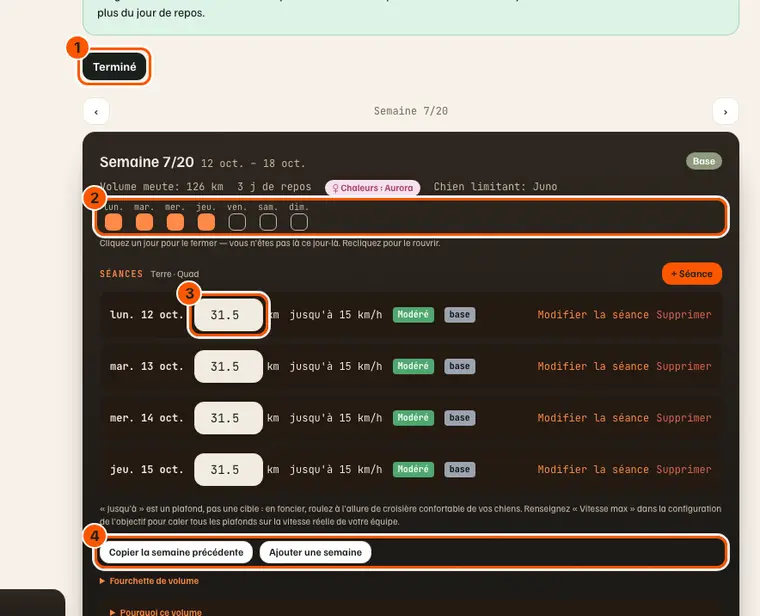
La semaine en édition : « Terminé » (1), jours cliquables (2), distance d'une séance (3), gestes de semaine (4).

  • Qui : le propriétaire, chenil à jour.
  • Fermer un jour (2) où le chenil est indisponible : en mode « Modifier », cliquez-le. Sa séance est retirée aussitôt ; le rouvrir ne la rend pas, c'est une régénération qui en profite.
  • Séance : la distance (3) se change sur sa ligne, sans fenêtre.
    • « Modifier la séance » règle le jour (par son nom ; un jour fermé n'est pas proposé), l'effort (kilomètres et allure maximale, ou durée : « 35 min au plus »), la zone, la surface, la méthode, une consigne libre.
    • « + Séance » en ajoute une, par défaut au premier jour libre, avec la surface et la méthode de la dernière.
  • Un plan retouché est « modifié » : une régénération demande alors confirmation, et MushMate propose de le garder à votre main.
  • Gestes de semaine (4), web et téléphone :
    • « Copier la semaine précédente » remplace les séances de la semaine affichée (confirmation si elle en portait) ; une séance d'épreuve ne se copie pas, une séance dont le jour est fermé est laissée de côté, la semaine de l'épreuve ne se remplace pas ;
    • « Ajouter une semaine » en ajoute une vide à la fin ; « Retirer cette semaine » n'existe que sur la dernière ;
    • les semaines suivent le calendrier : aucune n'est insérée ni retirée au milieu (on la vide), et celle de l'épreuve ne se retire pas.

« Pour vous, cette semaine » : vos notes hors chien

Un mot de la semaine et une note par jour accompagnent les séances du chien.

  • Sports : canicross, skijoring, cani-VTT et trottinette.
  • Contenu : ce que vous faites sans le chien (renforcement, vélo, séance du club). Tous les membres du chenil la lisent.
  • Le propriétaire l'écrit, jour par jour avec « Écrire », ou d'un coup avec « Coller le texte de la semaine » :
    • chaque jour nommé en début de ligne (« Lundi : … », « J3 - … ») devient la note de ce jour, ce qui précède devient le mot de la semaine ;
    • un aperçu précède l'enregistrement ; une note déjà écrite n'est remplacée qu'après confirmation.
  • Les séances du chien ne changent pas ; ces notes survivent à une régénération.
  • L'accueil affiche, le jour venu, la séance avec le chien (ou « Repos ») et la note du jour. N'y écrivez pas d'information de santé.

« À ma main » : reprendre le plan

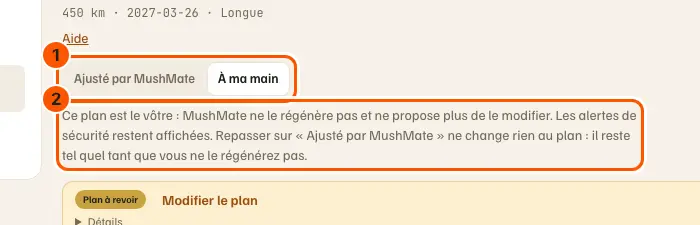
Passé « À ma main », MushMate ne régénère plus le plan et ne propose plus de le modifier.

Le sélecteur sur « À ma main » (1) et la phrase qui dit ce que cela change (2).

  • Sélecteur (1), sous le titre de l'objectif : « Ajusté par MushMate » (le réglage de départ) ou « À ma main ».
    • Le propriétaire bascule d'un clic, dans les deux sens, sans confirmation ; les autres membres lisent l'état.
    • Il faut un plan : le mode en reprend un, il n'en crée pas.
  • Ce qui change (2) :
    • « Enregistrer » un objectif, une saison ou un jalon enregistre, sans rien réécrire ;
    • les bandeaux gardent leur alerte (chien blessé depuis le plan, plafond jeune chien franchi, charge réelle au-dessus du plan, régime jeunes chiens changé), leur bouton devient « Modifier le plan », aucune proposition n'est faite ;
    • fermer un jour retire sa séance, sur le web comme sur le téléphone ; la replacer vous revient ;
    • une pastille « À ma main » le rappelle sur la carte de l'objectif.
  • Ce que le mode ne fait pas : MushMate ne rééquilibre rien. Une distance changée ne déplace aucun kilomètre vers un autre jour, les semaines suivantes ne s'ajustent pas.
  • Repasser sur « Ajusté par MushMate » ne change rien non plus : le plan reste tel quel tant que vous ne le régénérez pas.

Pourquoi ce plan, sous le capot, projections de forme

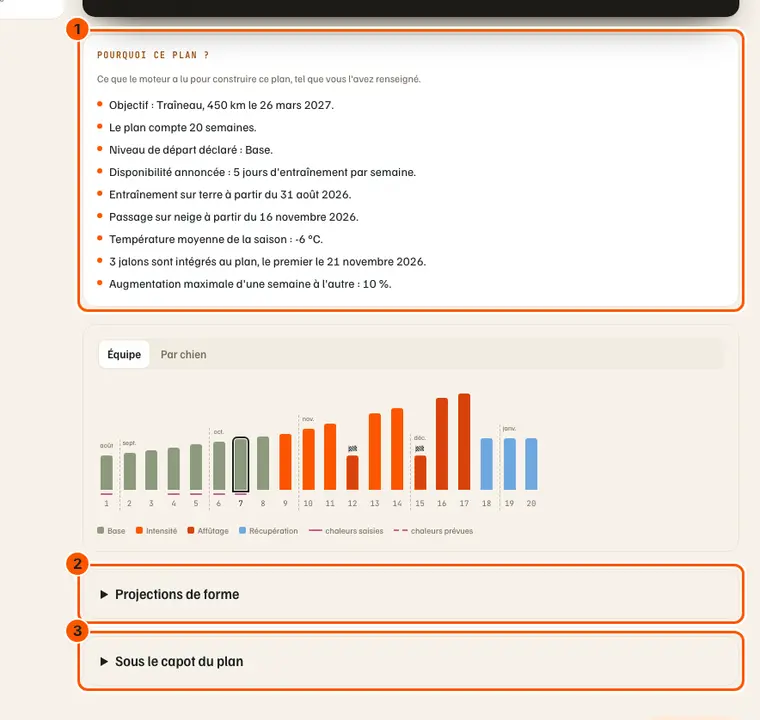
Trois panneaux : ce que le moteur a lu, ses réglages, la forme prévue.

« Pourquoi ce plan ? » (1), « Projections de forme » (2) et « Sous le capot du plan » (3), ces deux derniers repliés.

  • « Pourquoi ce plan ? » (1) reprend en phrases ce que le moteur a lu de votre saisie : sport, distance, date de course, nombre de semaines, condition de départ, jours d'entraînement et jours écartés, entrée en terre et en neige, retour sur terre si une fin d'enneigement est posée, qualité de neige, température moyenne, jalons, jours de sortie longue et distances maximales si saisis, plafond de progression retenu.
    • Il dit aussi combien de chiens une garde de bien-être a retirés du plan, et lesquels.
  • « Projections de forme » (2) : pour un chenil abonné (ou en essai), la forme prévue jusqu'au jour de la course, moyenne d'équipe et chiens à surveiller ; sans abonnement, l'encart invite à s'abonner.
  • « Sous le capot du plan » (3) : en lecture seule, les réglages globaux du modèle qui expliquent le calcul — validés par le vétérinaire du produit, pas par vous.

Quand la réalité s'écarte : bandeaux, proposition, plafond jeune chien

MushMate compare la charge réelle à celle du plan sur sept jours ; il signale et propose, jamais il ne régénère seul.

Le bloc des points à voir, au-dessus du plan (1) : chaque bandeau porte son bouton.

  • « N points à voir » (1) regroupe les bandeaux : une ligne par point, avec son action ; l'explication se déplie.
  • Écart notable : le bandeau nomme le chien ou l'équipe, le pourcentage d'écart, les jours de sortie et les séances prévues — chaque chien est comparé à SA prescription, qui tient compte de son poids (un chien léger porte un peu plus que la référence de 25 kg, un lourd un peu moins), avec « Régénérer le plan sur la charge réelle ».
    • Après une régénération, ce bouton se retire jusqu'à votre prochaine sortie : les jours jugés sont déjà courus, régénérer de nouveau n'y changerait rien. Le bandeau dit depuis quand la suite est recalée.
    • Une sortie enregistrée à une vitesse impossible fausse le calcul (« Mesure impossible ») : corrigez la donnée avant de régénérer.
  • « Une proposition vous attend » remplace ce bandeau après un écart soutenu, ou si vous avez fermé un jour : elle nomme la cause, trace un graphique prévu/réalisé/proposé et présente les semaines à venir.
    • Toutes sont prises par défaut : « Prendre la proposition » l'applique en un clic.
    • Décocher une semaine la garde telle quelle (avertissement si un saut dépasse alors le plafond de progression) ; le bouton devient « Prendre ces N semaines ». « Garder les miennes » refuse.
  • « Plafond jeune chien franchi » : le plan demande à un jeune chien plus que son palier d'âge n'autorise.
    • L'avertissement nomme le chien, chiffre le dépassement et attend « J'ai compris et j'assume ce plan » — ou, si possible, une régénération qui respecte les plafonds (sur un plan modifié à la main, après la même question).
    • Seules les semaines à venir comptent. Les dépassements des semaines déjà courues restent dans « Déjà couru », replié, et ne demandent plus rien : aucune régénération ne peut les changer.
    • Votre accord vaut pour l'objectif, chien par chien : une régénération ne le redemande que pour un dépassement nouveau, ou plus haut que celui que vous aviez assumé (marqué « nouveau »). Après « Régénérer en respectant les plafonds », « Régénérer le plan sur la charge réelle » garde ce choix.
    • Rien n'est réduit tout seul.
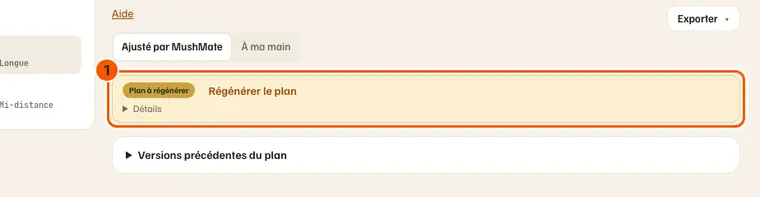
  • « Plan à régénérer » : un chien du plan a été blessé, mis sous traitement ou a changé de palier d'âge depuis la génération ; son bouton régénère sur place. Un bandeau du même nom prévient si le régime jeunes chiens a changé.
  • Course : une bannière prévient quand l'équipe restante ne suffit plus à l'effectif minimum de l'épreuve.

Jalons : courses et raids préparatoires

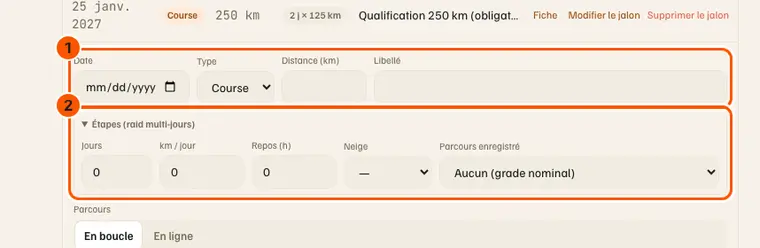
Un jalon est une course ou un raid préparatoire ; l'enregistrer ou le supprimer met le plan à jour.

« Ajouter un jalon » : date, type, distance et libellé (1), étapes d'un raid (2).

  • « Ajouter un jalon » (Configuration) enregistre une date, un type (« Course » ou « Raid »), une distance ou un libellé (1).
  • Pour un raid, « Étapes (raid multi-jours) » (2) donne ses jours de course, sa distance quotidienne et son repos obligatoire. Un jalon garde pour l'instant « N jours × distance », sans programme étape par étape.
  • Chaque jalon s'ouvre en fiche dédiée, se modifie ou se supprime.

Versions précédentes et export

Chaque régénération met le plan de côté ; « Exporter » le sort en CSV ou en calendrier.

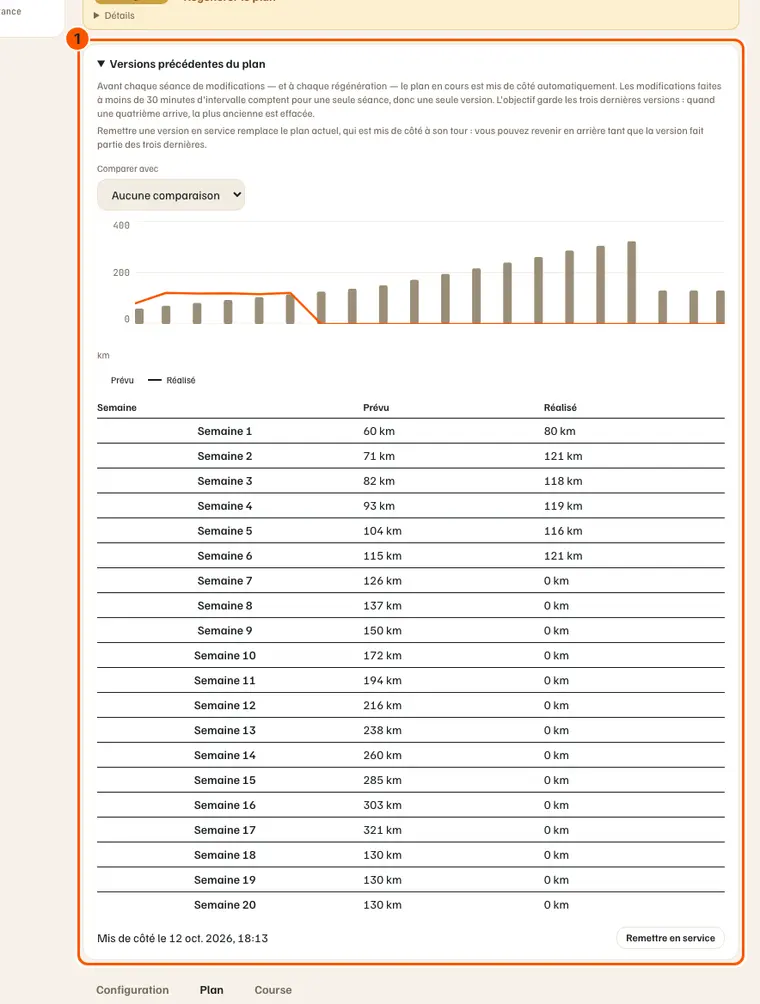
Le panneau « Versions précédentes du plan », ouvert (1).

  • Versions (1) : le plan en cours est mis de côté avant chaque série de modifications et à chaque régénération ; des modifications faites à moins de 30 minutes d'intervalle comptent pour une seule.
    • L'objectif garde les trois dernières ; la plus ancienne est effacée.
    • Le panneau, repliable, les liste avec leur date de mise de côté et « Remettre en service » (propriétaire, chenil à jour).
    • Après une régénération, le panneau s'ouvre sur la comparaison du nouveau plan avec celui qu'il remplace et dit ce qui a changé (semaines, kilomètres, pic). « Voir ce qui a changé », sous « Plan régénéré ✓ », y mène.
    • Sur le téléphone, le message « Plan régénéré » dit la même chose : les semaines qui bougent, les kilomètres en plus ou en moins, le pic avant et après.
    • « Comparer avec » met en regard prévu/fait/proposé et une version ou une proposition en cours.
  • « Exporter » télécharge le plan en CSV (par semaine, par séance, avec ses paramètres ou ses diagnostics) et ouvre un calendrier imprimable (« Imprimer le calendrier »), à enregistrer en PDF depuis votre navigateur.
  • Sur le téléphone, Objectif › « ⋯ » › « Exporter le plan (CSV) » remet les mêmes quatre fichiers (semaines, séances, paramètres, diagnostic) à la feuille de partage ; les paramètres demandent une connexion. « Partager le calendrier en PDF », dans le même menu, donne le calendrier imprimable du site en PDF.

Le dossier de course et la validation par un expert

Un onglet « Course » réunit le dossier de l'épreuve ; un badge dit où en est la validation.

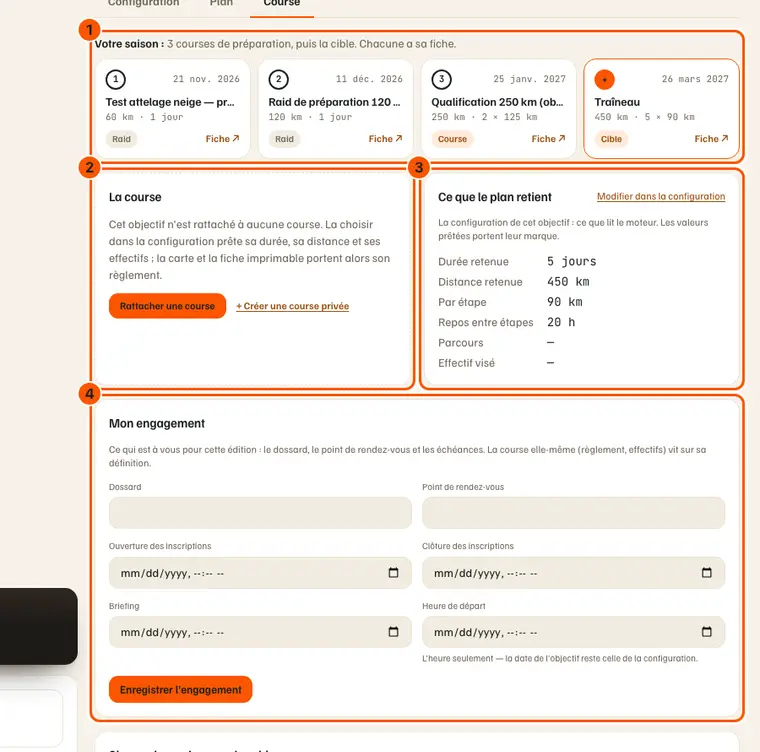
L'onglet « Course » : courses de la saison (1), « La course » (2), « Ce que le plan retient » (3), « Mon engagement » (4).

  • Dossier (objectif de nature Course ou Expédition) : les courses de la saison, la fiche de course rattachée (« Changer de course » si besoin), « Ce que le plan retient », « Mon engagement », le musher désigné, l'attelage prévu, des liens utiles et des notes avec pièces jointes.
  • Participants secondaires : des chiens engagés sur un autre objectif de la saison mais présents à cette course.
  • Validation : un badge au-dessus du plan dit s'il est validé (« Validé par un expert »), demandé, en cours d'examen, ou si des modifications ont été demandées, avec la remarque laissée à la relecture.
  • Sans avis demandé, le propriétaire trouve sous le plan « Demander une validation » si le chenil a engagé un service de validation, sinon « Trouver un expert » sur la marketplace.

Paramètres du modèle : poids, surentraînement, jeunes chiens

Réglés une fois pour tout le chenil : ce que le modèle facture à chaque séance.

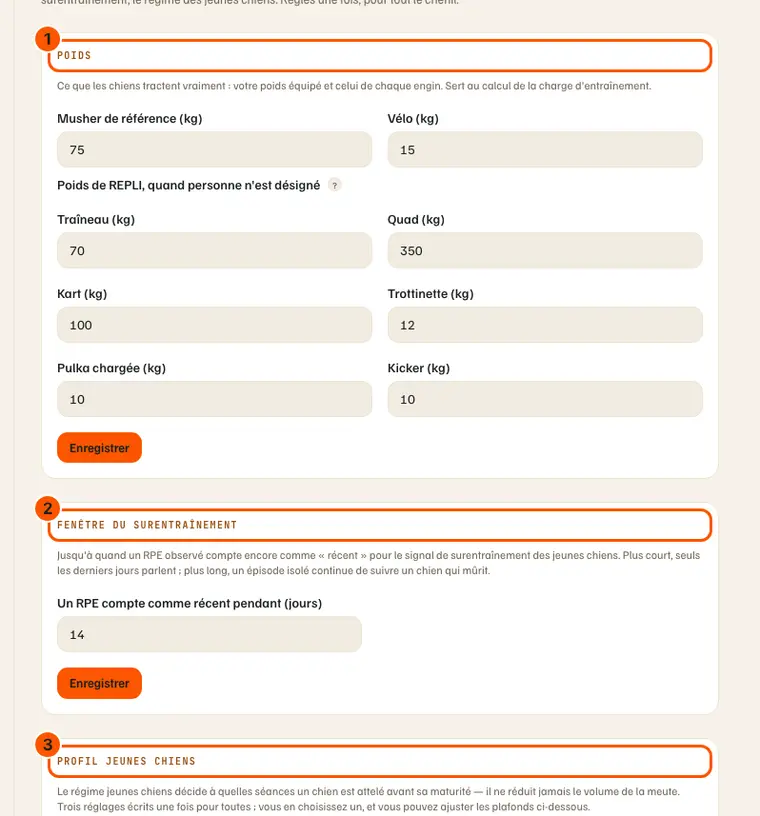
« Paramètres du modèle » : poids (1), fenêtre du surentraînement (2), profil jeunes chiens (3).

  • Où : « Paramètres du modèle », sous la liste des saisons.
  • Poids (1) : celui du musher de référence et celui de chaque engin (vélo, traîneau, quad, kart, trottinette, pulka, kicker). Le poids du musher ne sert que de repli (personne de désigné, poids non saisi, sorties d'avant) : la charge suit le poids de la personne qui a conduit (Réglages › Mon poids).
  • Fenêtre du surentraînement (2), et profil jeunes chiens (3) : Prudent, Standard ou Sport, avec l'éditeur de ses plafonds par tranche d'âge.
  • Sur le téléphone : « Paramètres du modèle » s'ouvre depuis l'onglet Plan ; les poids, la fenêtre du surentraînement (de 1 à 90 jours) et le profil jeunes chiens s'y règlent aussi. Le propriétaire seul les change ; les autres rôles les lisent. Seule la fenêtre dit pourquoi elle est grisée : les poids grisés et le profil sans bouton ne le disent pas. Hors ligne, rien ne se change.

Sur mobile : l'écran Plan et la feuille « Le plan »

Le téléphone fait presque tout ce que fait le web : le propriétaire y crée, modifie, génère et tranche.
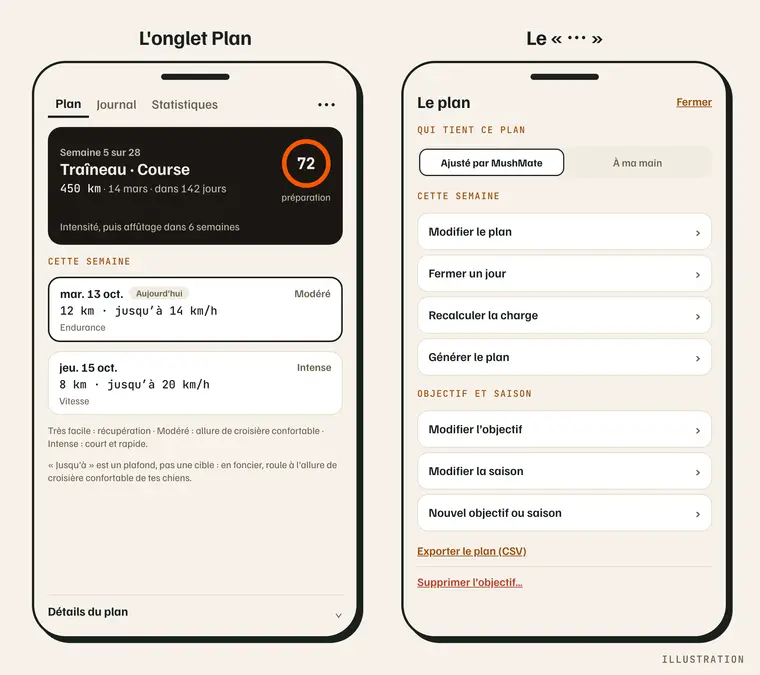
Le plan sur le téléphone : l'onglet Plan, puis la feuille « Le plan » ouverte par le « ⋯ ». Illustration.

  • Onglet Plan : un bloc sombre (« Semaine N sur M », l'objectif, la frise des phases, l'anneau de préparation), puis « Cette semaine ». Le plafond d'allure de l'équipe se range sous « Détails du plan ».
  • Le « ⋯ » ouvre la feuille « Le plan » (propriétaire) : « Ajusté par MushMate » ou « À ma main », « Modifier le plan », « Fermer un jour », « Générer le plan », modifier ou créer objectif et saison, exporter, « Supprimer l’objectif… ».
    • Générer, régénérer, trancher une proposition ou acquitter un dépassement de plafond jeune chien s'y font aussi.
  • « Modifier le plan » : une semaine à la fois, distance sur chaque ligne, jour par son nom, ajout ou suppression d'une séance — en ligne seulement. Enregistrer un objectif (créé ou modifié, sa course ou sa saison) met son plan à jour au retour sur l'écran.
  • « Fermer un jour » ferme ou rouvre la date, mais ne retire pas la séance : il demande la proposition réalignée, que vous acceptez sur sa carte.
  • Chaque séance affiche, une fois la sortie faite, un écart chiffré face à sa prescription (distance en pourcentage, « zone dépassée »), silencieux quand tout est conforme.
  • L'alerte « Plan à régénérer » (blessure, traitement) s'affiche aussi ; le bouton « Régénérer le plan » est en tête d'écran.
  • Distances maximales et jours de sortie longue se saisissent aussi sur le téléphone ; ce qu'une semaine y a perdu ne s'affiche que sur le web.
  • Le Plan du téléphone se lit semaine par semaine : « Semaine précédente », « Semaine suivante » et « Revenir à cette semaine », sans réseau et pour tous les rôles (rien n'y est écrit). Avant la saison, le Plan ouvre sur la première semaine, avec ses dates ; après, sur la dernière.
  • Ce qui suit la semaine lue : les séances, leurs pastilles d'alerte, les chaleurs des chiennes, la semaine de la personne (« Pour toi, semaine 3 ») et les pastilles « JEUNE » et « SENIOR » de « Détails du plan ». L'en-tête sombre, le chien qui freine l'équipe et le chemin de saison disent toujours où en est la saison ; la bande des séances faites reste celle de la semaine en cours.
  • « Avant le départ » : pendant la semaine 1, les sorties des 7 jours qui précèdent le premier jour du plan se disent sous la bande (« Avant le départ : 1 sortie · 8 km (lun. 7 sept.) ») ; sur le site, la semaine 1 porte « +8 km avant le départ ». Elles ne cochent aucune séance et ne comptent ni dans « séances faites » ni dans « Fait ».
  • Préparer la course (propriétaire, en ligne) : « Ajouter un jalon » sous la frise des jalons, et une tape sur un jalon pour le modifier ou le supprimer — le plan se remet à jour ensuite ; « Dossier de course », sous la fiche de course, pour le dossard, le rendez-vous, les échéances, le musher désigné, l'attelage prévu, les participants secondaires, les liens et les notes (le handler y écrit aussi participants, liens et notes) ; « Créer une course privée » sous « Course de référence », dans le formulaire de l'objectif. Ce qui reste au site : la course de référence, les effectifs et le parcours d'un jalon, et les pièces jointes des notes (le téléphone les compte, sans les ouvrir).
  • « Versions précédentes du plan », sous « Détails du plan » : les trois dernières versions mises de côté, et « Remettre en service » (propriétaire, en ligne). La comparaison semaine par semaine reste au site.
  • Une saison sans objectif se supprime depuis son écran (« Supprimer la saison », propriétaire) ; le téléphone vérifie d'abord, au serveur, qu'aucun objectif ne s'y est ajouté entre-temps.
  • « Charge au-dessus du plan » / « L'équipe est sous le plan » s'affiche aussi, en ligne, avec « Régénérer le plan sur la charge réelle » ; hors ligne, il se tait.
  • « Pourquoi ce plan ? » ne se lit pas encore sur le téléphone, sauf ses phrases de saison : « Terre et neige », sous « Détails du plan », dessine la terre, la neige et le retour sur terre (fin d'enneigement) et les dit en toutes lettres.
Pour aller plus loin