Ce que vous allez faire
Enregistrer un parcours — une boucle que vous refaites —, choisir qui le voit, suivre vos temps dessus et comparer vos sorties à votre fantôme.
Ce qu'il faut avoir
- Une sortie GPS (ou importée d'un fichier GPX, ou une course) que vous avez déjà faite, ou un fichier GPX de parcours.
- Le rôle de propriétaire pour enregistrer un parcours et choisir qui le voit ; les autres rôles lisent.
Pas à pas
- Enregistrez la boucle : sur la page d'une sortie, « Enregistrer ce parcours ». Choisissez son nom, sa discipline et sa surface ; MushMate copie la ligne, la distance et le D+ — ni la date, ni les chiens, ni l'allure. Le parcours naît privé.
- Ou importez un GPX : « Importer un parcours » (par fichier ou par URL), ou « + Parcours » pour le saisir sans fichier (nom, distance, D+, discipline, surface — sans carte).
- Ouvrez Traces › Parcours. Vos parcours enregistrés viennent d'abord, chacun avec qui le voit (privé, partagé avec un club, public) et les sorties qui y répondent ; puis les parcours détectés, les parcours de vos clubs et les parcours publics.
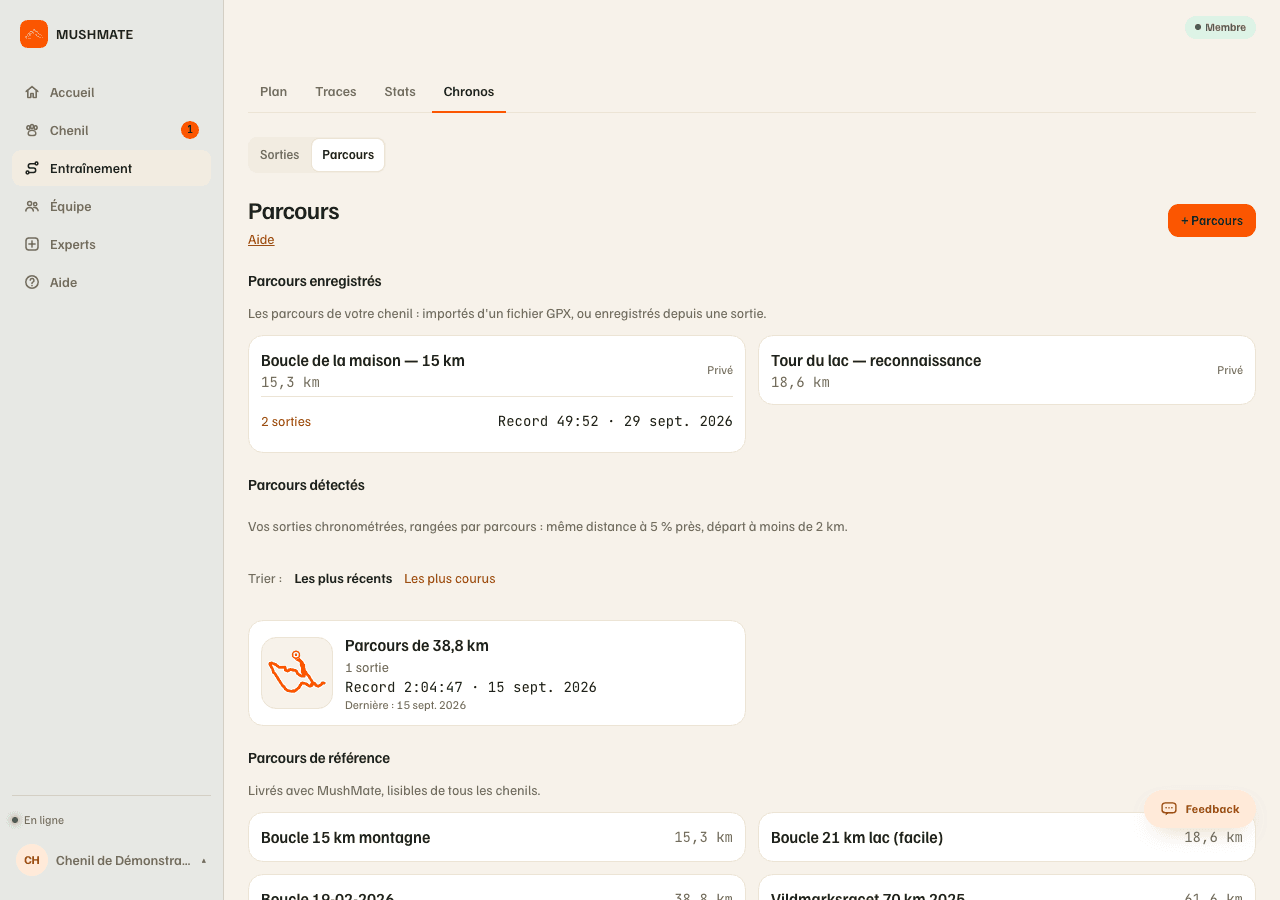
- Choisissez qui le voit, sur la page du parcours (« Qui le voit »). « Rendre public » : tout MushMate voit son nom, sa distance, son D+ et son tracé, sans le nom de votre chenil — jamais son allure. « Partager avec » un de vos clubs : ses membres le voient, avec le nom de votre chenil ; « Retirer de » ce club le referme.
- Suivez vos temps : la fiche d'un parcours porte vos sorties qui le suivent (départ à 2 km au plus de son départ, distance à 5 % près), votre record, votre dernière et la courbe de progression. Pour un temps sans GPS, « Séance manuelle » › « Parcours (facultatif) » le note « saisi ».
- Comparez avec le fantôme : le bloc « Fantôme » d'une sortie chronométrée donne l'écart à l'arrivée et ses cinq tronçons ; « Comparer avec… » propose les autres sorties du même parcours.
Ce que vous devriez voir
- « Enregistré : » suivi du nom du parcours, à la place du bouton, sur une sortie qui répond déjà à l'un de vos parcours.
- Votre record et votre progression sur la fiche du parcours.
- Les classements, quand le parcours est partagé ou public : celui du club (pour les chenils qui montrent leurs chronos à CE club) et le classement public. Voir Les parcours du club et vos chronos.
Ce que les autres voient
- Un parcours privé : vous seul (votre chenil).
- Partagé avec un club : ses membres voient son nom, sa distance, son D+, son tracé et le nom de votre chenil — jamais l'allure.
- Public : tout MushMate voit son nom, sa distance, son D+ et son tracé, sans le nom de votre chenil.
- Seul le temps sort d'un classement : le nom du chenil, le temps ramené à la distance du parcours, la distance réelle et la date de la sortie — jamais la sortie, ses temps de passage ni sa trace.
Ce que ça ne fait pas
- Une sortie saisie à la main n'a pas de ligne : elle ne s'enregistre pas comme parcours. Une séance importée de Strava non plus (l'accord de Strava réserve son tracé à la personne qui l'a importée) : importez plutôt le GPX de votre montre.
- Un parcours privé n'a pas de classement, même pour votre chenil ; un parcours « Longue » non plus.
- Un temps saisi n'entre jamais dans un classement : seuls les temps mesurés classent.
- Le classement public ne vaut pas accord pour un club, et inversement : les deux se règlent à part.
Si ça ne va pas
- Pas de bouton « Enregistrer ce parcours » : la sortie est saisie à la main, importée de Strava, ou sans tracé ; ou vous n'êtes pas propriétaire.
- Votre sortie n'apparaît pas sur le parcours : son départ est à plus de 2 km, ou sa distance à plus de 5 % de celle du parcours.
- Sur le téléphone, « Enregistrer ce parcours » et « Rendre public / privé » sont sur la fiche d'un parcours et sur la revue d'une sortie, avec du réseau ; le partage avec un club se fait sur le site (ou sur l'écran du club).
Pour aller plus loin
- Chronos : les temps de vos parcours : la référence complète.
- Relire une sortie.