Ce que vous allez faire
Faire entrer une personne dans votre chenil — un coéquipier, un vétérinaire, un saisonnier — avec un rôle qui décide de ce qu'elle voit et de ce qu'elle peut modifier. Puis, plus tard, changer ce rôle, couper un accès, ou passer la main à un autre propriétaire.
Ce qu'il faut avoir
- Le rôle de propriétaire du chenil : seul le propriétaire invite, change un rôle ou retire un membre.
- L'adresse e-mail que la personne utilisera pour se connecter. L'invitation est attachée à cette adresse-là.
- Le web : l'onglet « Membres » n'a pas d'équivalent sur le téléphone, et rejoindre un chenil par lien d'invitation se fait dans un navigateur.
Pas à pas
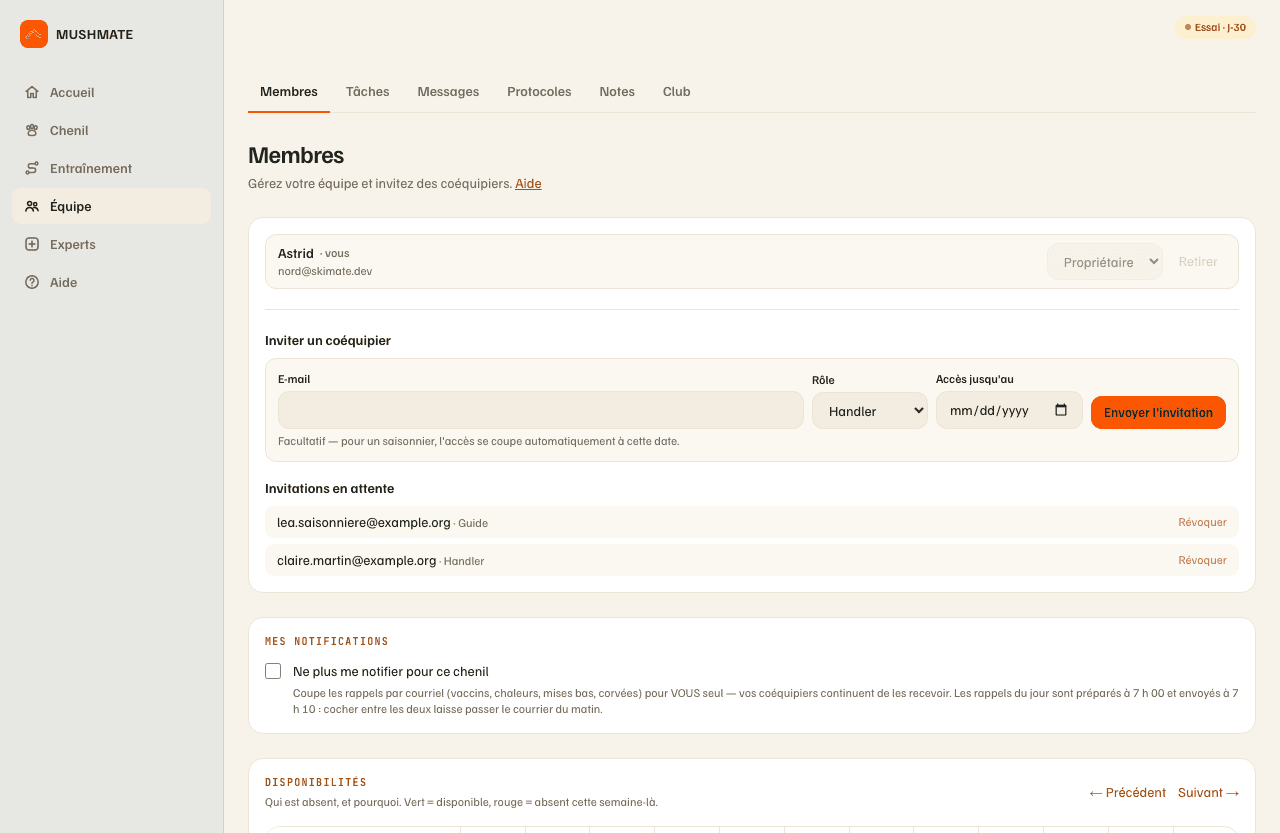
- Ouvrez Équipe › Membres. Sous la liste de votre équipe, le formulaire « Inviter un coéquipier ».
- Saisissez l'e-mail de la personne, exactement celui avec lequel elle se connectera.
- Choisissez le rôle. Handler est proposé par défaut ; les cinq rôles sont décrits plus bas.
- Si l'accès doit s'arrêter seul, remplissez « Accès jusqu'au » (facultatif) : pour un saisonnier, l'accès se coupe automatiquement à cette date. Un propriétaire ne peut pas avoir d'accès à durée limitée.
- Cliquez « Envoyer l'invitation ». MushMate envoie un e-mail à la personne — l'envoi n'est pas garanti, d'où l'étape suivante — et l'invitation apparaît dans « Invitations en attente ».
- Si l'e-mail n'arrive pas, copiez le « Lien d'invitation (à partager si l'e-mail n'arrive pas) » affiché sous le formulaire et envoyez-le vous-même, par message ou de vive voix. Le lien est valable 14 jours.
- La personne rejoint. Elle s'inscrit normalement (compte et mot de passe à elle), ou se connecte si elle a déjà un compte, avec l'adresse invitée. L'invitation apparaît sur son écran avec le bouton « Rejoindre le chenil » ; elle peut aussi ouvrir le lien reçu. Une fois confirmé : « Vous avez rejoint le chenil. »
- Plus tard, dans la liste « Membres » : le sélecteur « Rôle du membre » change un rôle, « Retirer » met fin à un accès (après confirmation), et une date « Accès jusqu'au » peut être posée ou modifiée sur un membre qui n'est pas propriétaire.
Ce que vous devriez voir
- L'invitation en attente : l'adresse et le rôle, avec « Révoquer » pour l'annuler tant qu'elle n'est pas acceptée.
- Le message : « Invitation créée. » ou, si l'envoi n'a pas pu être confirmé, « Invitation créée, mais l'envoi de l'e-mail n'a pas pu être confirmé. Partagez plutôt le lien ci-dessous. »
- Dans la liste, après l'acceptation, la personne et son rôle ; un accès limité affiche « jusqu'au » sa date, puis « expiré » une fois passée.
Ce que les autres voient
-
Les cinq rôles, en une ligne chacun :
Rôle Ce qu'il fait au quotidien Propriétaire Tout voir et tout modifier — et lui seul peut inviter, retirer, changer les rôles, créer les modèles de tâches, restaurer une sauvegarde. Handler Travaille avec les chiens et les sorties ; garde Élevage et Matériel dans son menu ; peut importer un lot de sorties. Vétérinaire Le soin : crée et modifie les protocoles, importe un document ; son menu n'a ni Stats, ni Chronos, ni Matériel. Lecteur Lit sans modifier : pas d'onglet Tâches, pas de message à publier. Il peut tout de même poser ses absences et écrire une note. Guide Une aide de piste ou d'observation : son menu n'a ni Élevage, ni Chronos, ni Matériel. -
La personne invitée voit le chenil selon son rôle, dès son arrivée. Votre prénom (ou, à défaut, votre adresse) s'affiche pour elle dans les membres, les disponibilités, les messages et les notes ; elle voit aussi le poids que vous avez saisi, à côté de votre nom dans « Qui part ? ».
-
Les invitations en attente ne sont visibles que de vous, le propriétaire : un coéquipier ne voit ni qui est invité, ni avec quel rôle.
Ce que ça ne fait pas
- Rien ne s'invite depuis le téléphone, et rejoindre un chenil par lien se fait dans un navigateur ; le chenil apparaît ensuite au prochain lancement de l'application, avec le même compte. Sur le téléphone, Réglages affiche la liste des coéquipiers en lecture seule.
- Un lien ne passe pas à une autre personne : une invitation destinée à une autre adresse que celle du compte connecté est refusée, avec un message qui l'explique.
- Un menu qui cache un écran n'est pas un verrou : le menu écarte ce qui ne sert pas à un rôle, mais un écran absent du menu reste atteignable par son adresse, et ce qu'on peut y modifier suit toujours le rôle.
- Un propriétaire n'a pas de date de fin, et le chenil garde au moins un propriétaire : on ne peut pas retirer ou rétrograder le dernier.
Si ça ne va pas
- « Cette personne est déjà membre — changez son rôle ci-dessus. » : utilisez le sélecteur « Rôle du membre » dans la liste, pas une nouvelle invitation.
- « Cette invitation a été envoyée à une autre adresse e-mail. » : la personne est connectée avec un autre compte. Elle se déconnecte, puis se reconnecte avec l'adresse qui a reçu l'invitation.
- « Cette invitation a expiré. » (14 jours passés) ou « …a déjà été utilisée ou a été révoquée. » : envoyez-en une nouvelle depuis le formulaire.
- « Ce lien d'invitation n'est pas valide. » : le lien a été copié à moitié ; recopiez-le en entier, ou envoyez un nouveau lien.
- « Votre session a expiré. » : la personne se reconnecte, puis rouvre le lien.
- Passer la main : donnez à un coéquipier le rôle Propriétaire (« Rôle du membre »). C'est aussi ce qui débloque la suppression de votre compte quand vous partagez le chenil (Votre abonnement, votre sauvegarde et la suppression de votre compte).
Pour aller plus loin
- Équipe : tâches partagées, messages, protocoles, disponibilités et notes, une fois l'équipe réunie.
- Démarrer avec MushMate : ce que voit la personne invitée quand elle arrive.