← Retour à l'accueil

Traces et récapitulatifs

Mis à jour le 2026-10-18

Pour :Guide du musher

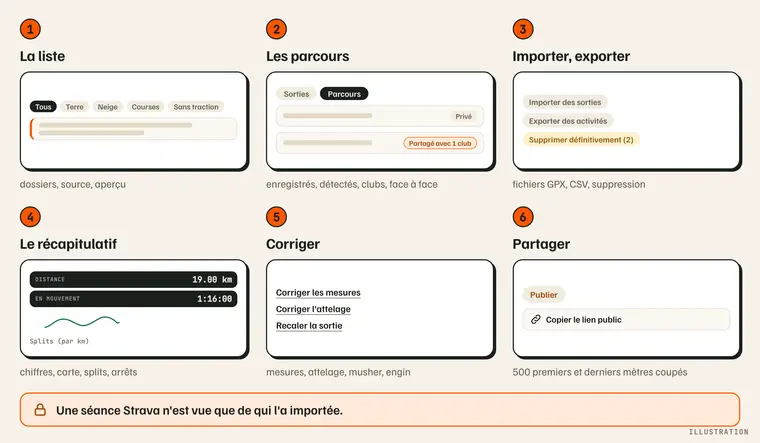
Plan de la page Traces et récapitulatifs en six cases : la liste, les parcours, importer et exporter, le récapitulatif, corriger, partager ; une séance Strava n'est vue que de qui l'a importée. Illustration.

La liste de vos sorties : dossiers, lignes et aperçu

Traces réunit sorties GPS, saisies à la main, vos imports Strava et courses, rangées par dossier.
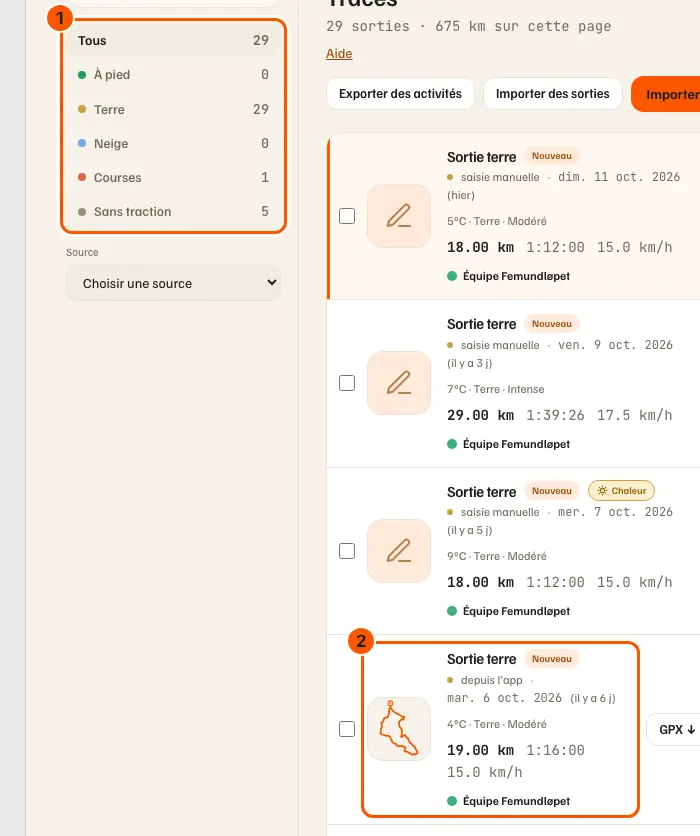
Traces : les dossiers de la colonne de gauche (1) et la sortie GPS à ouvrir (2).

  • Strava : une séance n'est visible que de qui l'a importée (règle de Strava) — ni ici, ni dans le carnet des chiens, ni dans les stats des autres ; la charge des chiens, elle, la compte.
  • Dossiers : « Tous », À pied, Terre, Neige (avec compteur), Courses, Sans traction.
  • « Sans traction » : sorties hors charge (balade libre, natation, renforcement, balade à vélo) notées avec « Noter une sortie » ; absentes de « Tous », qui liste les sorties avec traction.
  • « Source », sous la liste : Sorties manuelles, Import Strava (avec compteur).
  • Téléphone : le Journal (Activité › Journal) s'ouvre sur la semaine, le mois à un toucher du bouton calendrier. Il se filtre par la rangée de puces sous le calendrier, avec les mêmes entrées — À pied, Terre, Neige, Courses, Sans traction, Sorties manuelles, Import Strava —, sans compteur. Il ne porte que sur les 50 dernières entrées du Journal, et le dit sous le bouton.
  • Ligne : mini-carte (pictogramme pour une saisie ou un import Strava), titre, date, distance, durée, vitesse moyenne ; pour un import Strava, l'appareil (« Garmin Forerunner 955 »).
  • Sur la ligne aussi : les chiens engagés, ou le nom de l'équipe qui les contient tous (« Équipe A · 6/8 » : deux chiens sur huit restés au chenil) ; « Nouveau » sept jours ; une alerte au-delà du seuil de chaleur du chenil.
  • Grand écran : le survol ouvre l'aperçu à droite, sans quitter la liste. Une sortie GPS ou un parcours importé a aussi son téléchargement GPX.
Les parcours : enregistrés, détectés, partagés et de référence

« Sorties | Parcours » bascule vers vos parcours, puis ceux des clubs, puis ceux de MushMate.

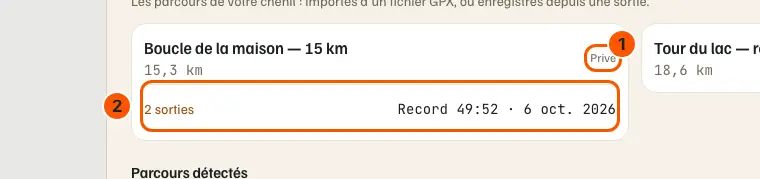
L'onglet Parcours : un parcours enregistré, qui le voit (1) et les sorties qui y répondent (2).

  1. Enregistrés (importés d'un GPX ou enregistrés depuis une sortie) : qui les voit (privé, un ou plusieurs clubs, public) et, dessous, leurs sorties — une boucle, une ligne.
  2. Détectés : vos autres sorties chronométrées, par parcours (distance à 5 % près, départ à moins de 2 km), les plus récents ou les plus courus d'abord.
  3. Partagés : ceux des chenils de vos clubs, nom du chenil montré ; les publics, sans lui — tracé, jamais allure.
  4. De référence, livrés avec MushMate.

Les anciens liens « Parcours importés » et « Parcours de référence » de la liste des sorties mènent ici.

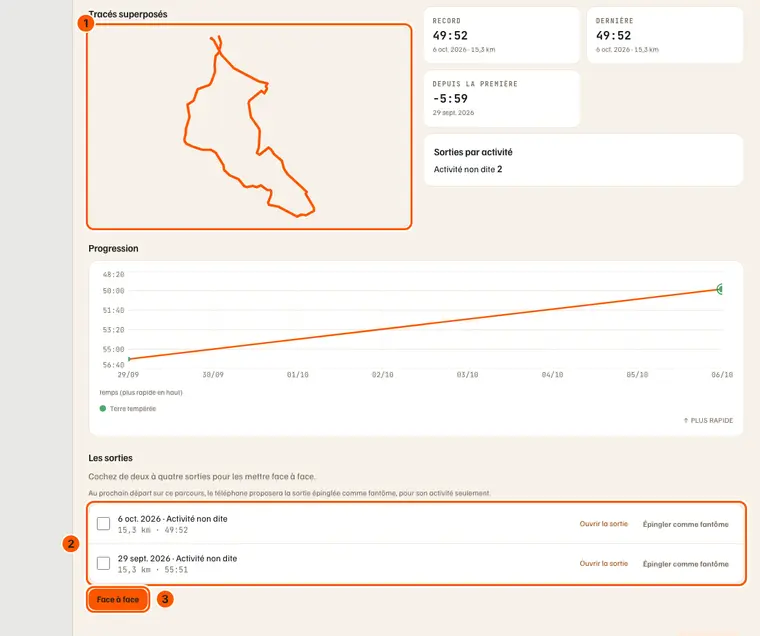
La fiche d'un parcours détecté : tracés, record et face à face

La fiche superpose les tracés et donne record, dernière sortie et progression ; elle compare de deux à quatre sorties.

La fiche : les tracés superposés (1), les sorties à cocher ou à épingler (2) et « Face à face » (3).

  • Face à face : cochez deux à quatre sorties ; chacune est comparée à une référence (à deux, la plus ancienne ; dès trois, la plus rapide, ou celle que vous prenez), avec son attelage : qui a couru, à quelle place au départ, ce qui a changé en route.
  • Propriétaire et handlers : « Nommer » le parcours, « Épingler comme fantôme » la sortie que le téléphone proposera (pour son activité seulement).

La fiche d'un parcours enregistré : temps, record et classements

Les temps d'un parcours vivent sur sa fiche : c'est là que vit Chronos.

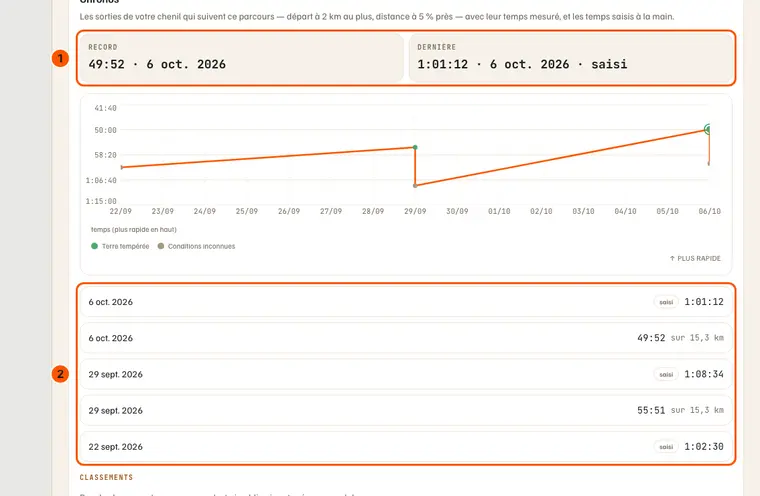
Le bloc Chronos : le record et la dernière sortie (1), la progression, puis les sorties (2).

  • Temps : vos sorties qui le suivent, temps saisis, record, progression ; classements s'il est partagé ou public. Voir Chronos : les temps de vos parcours.
  • Parcours de club ou public : sa fiche aussi, sans allure, avec vos temps dessus.

Enregistrer une sortie comme parcours

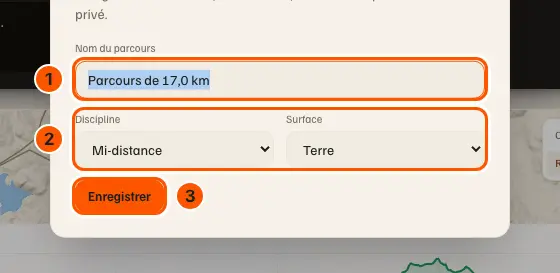
« Enregistrer ce parcours » copie la ligne, la distance et le D+ d'une sortie ; le parcours naît privé.

« Enregistrer ce parcours » : le nom (1), la discipline et la surface (2), « Enregistrer » (3).

  • Où : sortie GPS ou GPX, course (tracé entier), fiche d'un parcours détecté (sa sortie la plus récente).
  • Propriétaire : choisit nom, discipline, surface. Ni date, ni chiens, ni allure copiés.
  • Déjà enregistré : la sortie affiche « Enregistré : » et le nom, à la place du bouton, avec un lien vers la page.
  • Pas de bouton : séance Strava (tracé réservé à qui l'a importée — importez le GPX de votre montre) ; saisie à la main (pas de ligne).
  • Téléphone : fiche d'un parcours et revue d'une sortie, avec du réseau.

Choisir qui voit un parcours, ou le supprimer

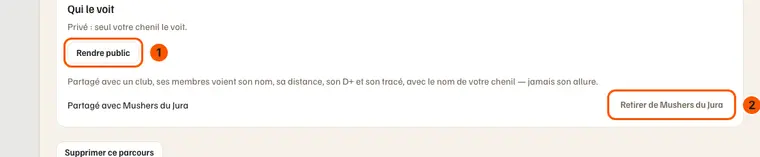
La carte « Qui le voit » dit ce que l'autre côté voit ; le propriétaire seul choisit. Jamais l'allure.

« Qui le voit » : « Rendre public » (1) et le bouton du club (2), ici « Retirer de Mushers du Jura ».

  • « Rendre public » : tout MushMate voit nom, distance, D+, tracé, sans votre chenil ; « Rendre privé » referme.
  • « Partager avec » un club : ses membres voient nom, distance, D+, tracé, avec votre chenil ; « Retirer de » referme.
  • Autres rôles : lecture seule. Téléphone : « Rendre public / privé » et partage de club, sur la fiche de tout parcours du chenil — enregistré depuis une sortie, saisi ou importé — et sur la revue d'une sortie, avec du réseau.
  • Supprimer (propriétaire, handler ; « Supprimer ce parcours », ou « Supprimer » sur la fiche au téléphone) : temps saisis et partages de clubs partent avec lui ; un parcours public disparaît pour tous ; les sorties restent. Définitif ; un refus se dit.

Importer un parcours GPX ou un lot de sorties

Le propriétaire importe un parcours GPX ; propriétaire et handler importent des sorties enregistrées ailleurs.

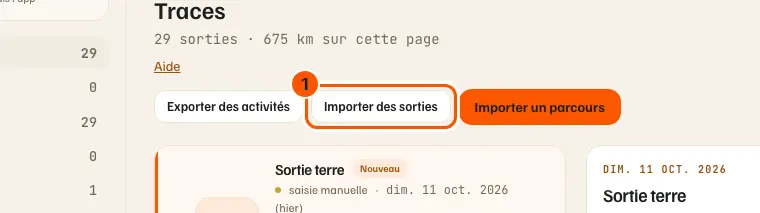
Traces : « Importer des sorties » (1), à côté d'« Exporter des activités » et d'« Importer un parcours ».

  • « Importer un parcours » : un GPX, par fichier ou URL. « + Parcours » (onglet Parcours) saisit sans fichier : nom, distance, D+, discipline, surface ; pas de carte.
  • « Importer des sorties » : plusieurs GPX ou une archive .zip (export adidas Running, fichiers Garmin Connect), lus sur votre appareil, jamais envoyés. Cochez, choisissez l'équipe du lot (chiens, surface, activité, intensité, musher), importez ; la liste reste ouverte pour le lot suivant.
  • « Doublon probable » : même jour qu'une séance existante ou qu'une autre sortie du lot, distance à 1 km près → décochée. Un chien absent du chenil à la date d'une sortie cochée est nommé et bloque l'import.
  • Source par source : Importer vos sorties.

Exporter vos activités en tableau CSV

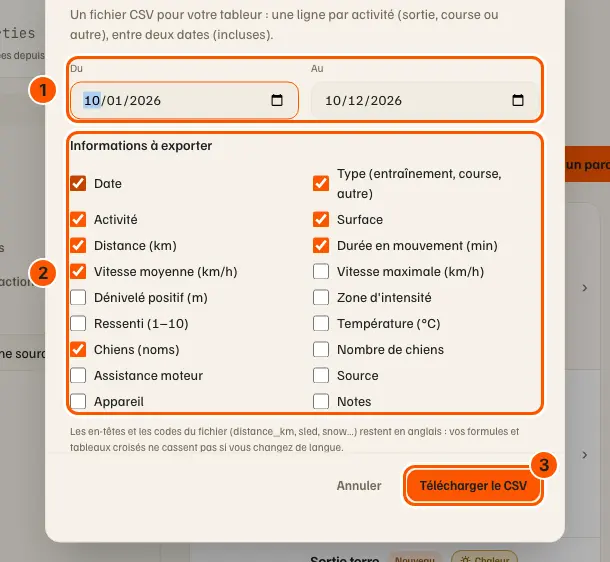
« Exporter des activités » télécharge un CSV : une ligne par activité entre deux dates comprises (mois en cours à l'ouverture).

« Exporter des activités » : les deux dates (1), les informations à cocher (2), « Télécharger le CSV » (3).

  • Une ligne par sortie, course ou autre activité. Cochées d'office : date, type, activité, surface, distance, durée en mouvement, vitesse moyenne, chiens. À la demande : vitesse maximale, dénivelé, zone d'intensité, ressenti, température, nombre de chiens, assistance moteur, source, appareil, notes.
  • Tous les membres : le fichier ne contient que ce que leur écran montre (pas les séances Strava d'un autre).
  • Information absente (surface d'une nage, vitesse maximale d'une course) : cellule vide, jamais zéro.
  • En-têtes et codes en anglais (distance_km, sled, snow) : vos formules survivent à un changement de langue.
  • Distance = celle de l'attelage : un chien retiré en route a le kilométrage de toute la sortie.
  • Téléphone : Activité › Journal, « ⋯ », « Exporter des activités » (tous les rôles) ; mêmes dates, informations, fichier. Préparé hors ligne, sorties non envoyées comprises ; part par la feuille de partage — Fichiers, courriel, messagerie : MushMate ne sait pas où il va.

Supprimer des sorties, ou n'effacer que leur tracé

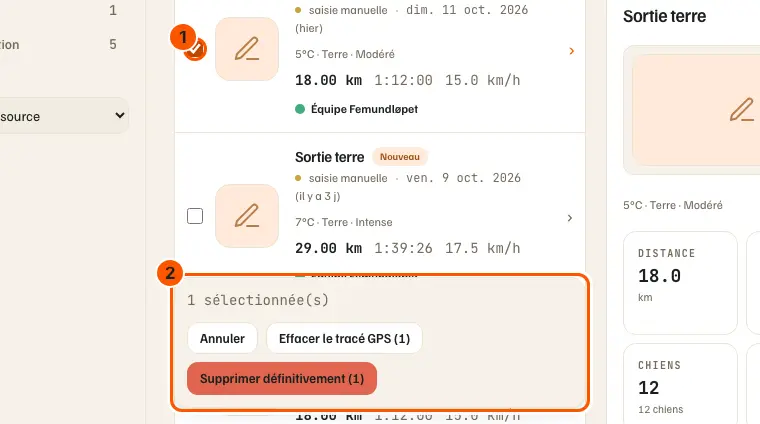
Propriétaire et handler cochent des lignes pour les supprimer, ou n'effacer que leur tracé GPS.

Une sortie cochée (1) et la barre « Actions de ménage » (2).

  • « Supprimer définitivement » : sortie, chiens, résultats et traces disparaissent, ici et au téléphone.
  • « Effacer le tracé GPS » (si la ligne le permet) : la sortie reste, avec distance et charge.
  • Confirmation explicite, gestes irréversibles ; un refus se dit. Saisie à la main : aussi « Supprimer la sortie » sur sa page.

Lire le récapitulatif : chiffres, carte et graphe de vitesse

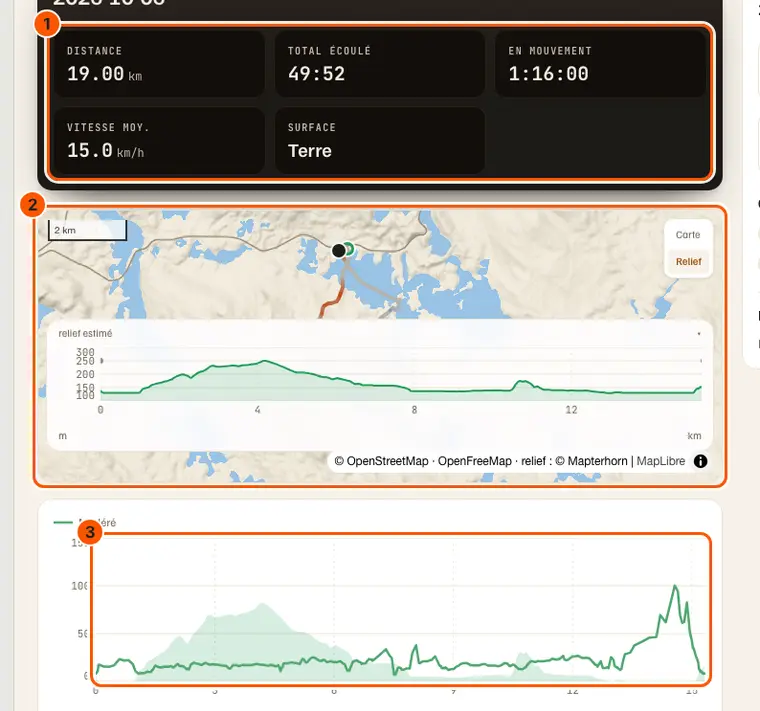
Une sortie GPS s'ouvre sur ses chiffres clés, puis carte et graphe de vitesse au même curseur.

Le récapitulatif : les chiffres clés (1), la carte (2) et le graphe de vitesse (3).

  • Chiffres clés : Distance, Total écoulé, En mouvement (s'il diffère du total), Vitesse moy., Surface. Un GPX sans horodatage : Durée (estimée), calculée depuis distance et vitesse déclarées.
  • Survol : un repère sur l'autre vue, avec heure, distance, vitesse.
  • Arrêts : bandes orangées larges comme leur DURÉE (longue pause = longue bande, arrêt court = simple trait).
  • D+ / D− cumulés, à part, s'ils ont pu être mesurés.
  • « Premières fois sur cette sortie », si l'un de vos chiens en a vécu une : « Première sortie en tête — Juno », « 250 km parcourus — Aurora, Balto » ; chaque nom ouvre la ligne de vie du chien.

Lire le détail : splits, chiens, arrêts et fantôme

Sous le graphe : splits, chiens, ce qui s'est passé, et le fantôme d'une sortie chronométrée.

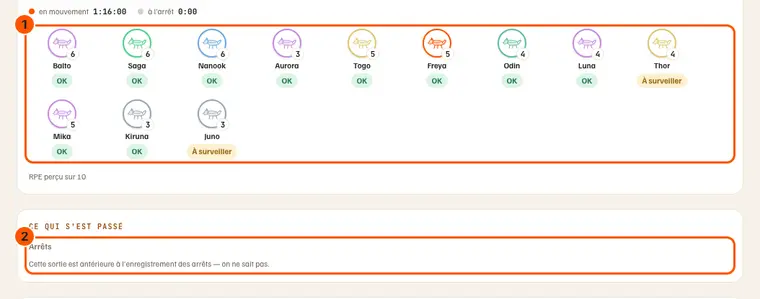
La carte « Chiens » (1) et les arrêts de « Ce qui s'est passé » (2).

  • « Splits (par km) » : temps et vitesse de chaque km, le plus rapide en badge ; sans horodatage, distance seule.
  • « Chiens » : l'attelage tel qu'il était, photo de chaque chien si elle existe, ressenti s'il est noté.
  • « Ce qui s'est passé » : frise de l'attelage s'il a changé, puis arrêts d'une minute ou plus — nombre, durée totale, plus long, km de chacun si établi ; les plus courts sont comptés à part, non listés.
  • Fantôme (sortie chronométrée) : celui couru en direct ; écart à l'arrivée, cinq tronçons. Sans fantôme couru, rien ne s'affiche d'office : « Comparer avec… » propose les sorties du parcours ; « Voir les N sorties de ce parcours » ouvre sa fiche.

Faire le bilan d'une sortie restée « Plus tard »

Tant que le bilan attend, la page porte « Bilan de la sortie » sous ses chiffres (propriétaire, handler).

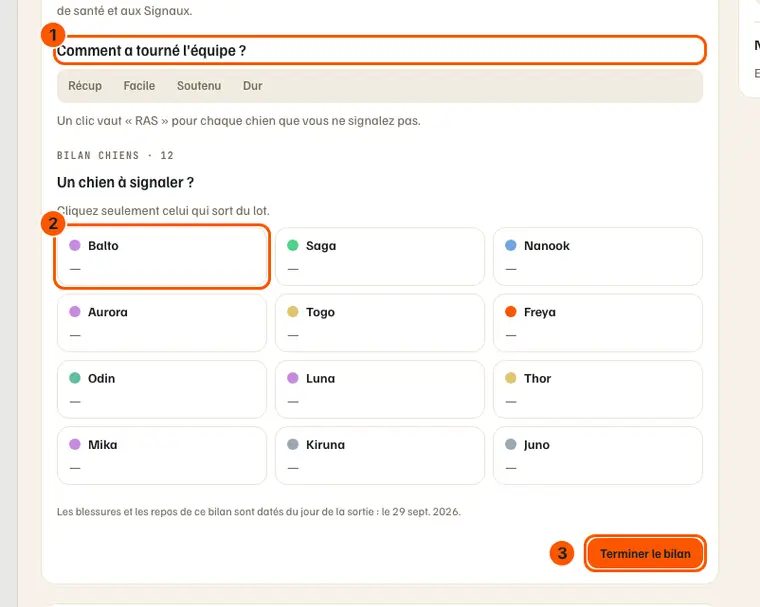
« Bilan de la sortie » : « Comment a tourné l'équipe ? » (1), la pastille d'un chien (2), « Terminer le bilan » (3).

  • « Comment a tourné l'équipe ? », puis la pastille de chaque chien, qui ouvre sa fiche (signes, blessure, repos).
  • Règles du téléphone ; un bilan tardif date blessures et repos du jour de la sortie.
  • « Terminer le bilan » enregistre ; un bilan terminé ne se refait pas, mais les signes de chaque chien se corrigent ensuite : « Corriger le bilan des chiens », dans la carte « Chiens » (entraînement ; tout décocher remet un chien à « RAS »).
  • Course : même bilan, repos dès le jour du bilan (une course peut durer plusieurs jours).
  • Le retrouver : dans le calendrier de Statistiques, un point jaune au coin du jour (« En attente de bilan » sous la grille) ; un jour à plusieurs sorties le dit sur la ligne de la sortie. Au téléphone, la ligne de la sortie porte la puce « À compléter » dans tout le Journal, et la rangée du haut les rassemble ; le point reste dans le calendrier. Touchez la ligne : le bilan s'ouvre. Le point s'éteint quand le bilan est fait ou abandonné ; il ne vient jamais sur une activité sans traction, ni sur la bande des 14 jours.

Corriger les réglages, le musher et l'engin

Propriétaire et handler corrigent ce que la capture a mal enregistré, et disent qui conduisait, avec quel engin.

Les lignes « Musher » (1) et « Engin » (2), avec « Désigner » et « Choisir ».

  • « Corriger » : surface, type d'attelage, zone d'intensité, température, ressenti, notes.
  • « Musher » (« Désigner », « Changer ») : poids retenu = celui des réglages de la personne au moment de la désignation.
  • « Engin » (« Choisir », « Changer ») : traîneau, quad, vélo ou trottinette en service ; ses km comptent pour lui, plus pour celui qu'il remplace.

Corriger l'attelage et les places

« Corriger l'attelage » ajoute ou retire un chien oublié ; « Corriger les places » le replace.

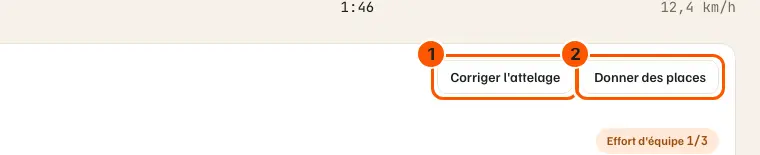
« Corriger l'attelage » (1) et « Corriger les places » (2), en tête de la carte « Chiens ».

  • Places : le départ se corrige sur la ligne dessinée (touchez une place puis un chien, ou glissez-le ; déposé sur un chien, il échange ; une place libre reste libre), chaque changement en route chien par chien ; la charge de la sortie est recalculée.
  • Sans ligne (saisie, import GPX ou Strava) : « Donner des places » ouvre la même ligne dessinée, tous les chiens en réserve : rien n'est deviné, c'est vous qui posez.
  • Prochain départ au téléphone : chien retiré non proposé, chien ajouté proposé à sa place habituelle.

Corriger ou recaler les chiffres d'une sortie GPS

« Corriger les mesures » déclare distance, temps en mouvement, D+ ; « Recaler la sortie » retire le temps d'attelage, pour de bon.

« Corriger les mesures » : le champ de la distance (1), avec temps en mouvement et D+, et la phrase qui dit ce qui change (2).

  • « Corriger les mesures » (GPS ou GPX) : vitesse et charge recalculées ; « Chiffres déclarés » avec la mesure du GPS à côté ; carte, splits, attelage restent ceux du GPS.
  • « Recaler la sortie » (sortie GPS du téléphone déjà envoyée) : retire le temps mort de l'attelage et du dételage, si le site en voit au moins une minute à un bout (règle du bilan du téléphone).
  • Trois cartes — « Ne rien enlever », « Garder l'action », « Retirer seulement l'attelage » — montrent leurs chiffres ; une confirmation dit temps et distance retirés.
  • Coupe définitive : carte, splits, arrêts commencent au départ réel ; distance, temps en mouvement, vitesse suivent ; « Recalée » avec la mesure du GPS ; D+ et vitesse max restent ceux du GPS.
  • Une fois seulement ; pas après une déclaration de chiffres, ni si un changement d'attelage en route serait faussé.

Publier une sortie et copier son lien public

Le propriétaire seul publie ; une fois publiée, tout membre copie le lien public.

Le propriétaire publie la sortie (1) et copie son lien public (2).

  • « Traces publiques » doit être allumé (Réglages › Visibilité & partage ; Gérer › Chenil au téléphone), sinon le lien ne s'ouvre pas. Séance Strava : jamais publiée.
  • Collé dans une messagerie, le lien s'affiche avec une image de la sortie.
  • Avec « Profil public », la sortie publiée figure aussi, datée et nommée, sur la page publique de chaque club du chenil ; sans lui, non.

Ce que voit un visiteur du lien public

Un visiteur voit les chiffres de la sortie entière et le tracé sans ses 500 premiers et derniers mètres.

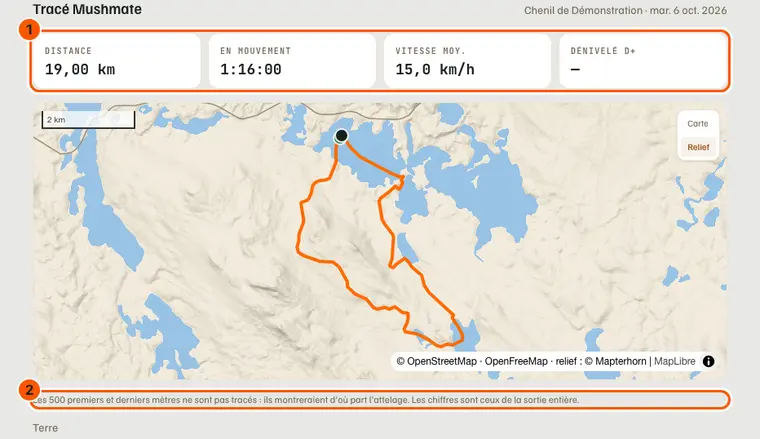
La page publique : les chiffres (1) et la phrase qui explique le début et la fin manquants (2).

  • Ces 500 m diraient d'où part l'attelage ; sous 1 000 m, pas de carte.
  • Chenil nommé seulement si « Profil public » est allumé (haut et bas de page) ; la page finit sur une invitation à créer son chenil.

Sorties saisies à la main, activités sans traction et imports Strava

Sans tracé GPS enregistré par MushMate, ces sorties ouvrent un récapitulatif plus simple.

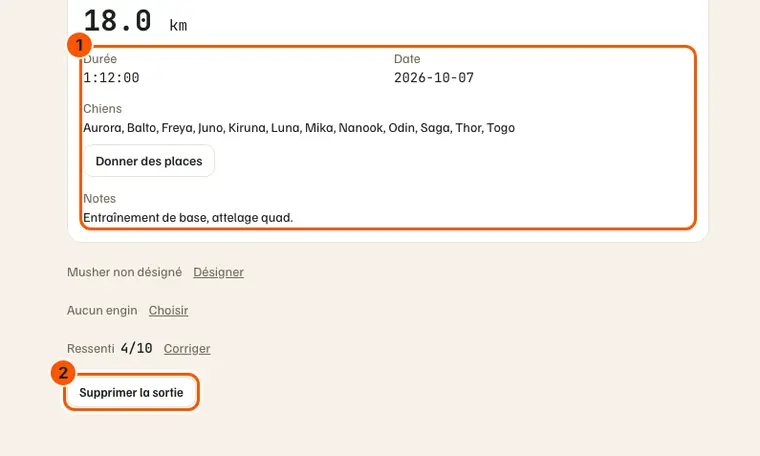
Une sortie saisie à la main : durée, date et chiens (1) et « Supprimer la sortie » (2), sans carte ni graphe.

  • Saisie à la main : ni carte, graphe, splits ni GPX ; mêmes chiffres déclarés et réglages à corriger.
  • « Sans traction » : chaque activité a sa page (type, durée, distance, chiens) ; enregistrée au GPS (« Multi-activité », « Chiens en liberté »), elle montre la carte de son tracé (fond de carte, départ et arrivée), sans allure ni profil ; notée à la main, pas de carte. Propriétaire ou handler la corrige (« Corriger l'activité ») ou la supprime si notée par erreur.
  • Import Strava : appareil sous le titre, bloc « Tracé Strava — visible par vous seul » (carte, vitesse, D+ et D−, splits, arrêts) lu chez Strava à la première ouverture puis gardé pour vous seul ; ni partage, ni GPX, ni « fantôme ».
  • Garmin : quand la charge ou la forme d'un chien compte une séance d'appareil Garmin, l'écran dit « Calculé en partie à partir de données d'appareils Garmin. »

Sur le téléphone : relire, corriger et partager une sortie

La relecture d'une sortie (Activité › une sortie) fait au téléphone les mêmes corrections que le site, hors ligne compris.

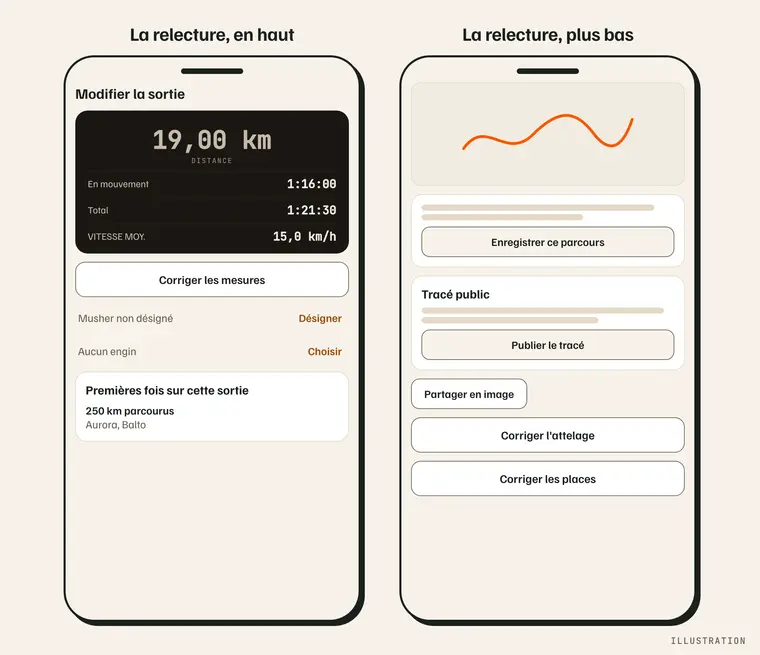
Illustration : le haut de la relecture (« Modifier la sortie »), puis plus bas « Enregistrer ce parcours », « Tracé public », « Partager en image » et les corrections de l'attelage.

  • Hors ligne, elles partent à la synchronisation suivante.
  • « Musher » (« Désigner », « Changer ») et « Engin » (« Choisir », « Changer ») ; une course n'a ni l'un ni l'autre.
  • « Corriger les mesures » : sortie GPS ou GPX déjà envoyée (avant l'envoi, le bilan recale distance et dénivelé) ; « Chiffres déclarés — mesurés par le GPS : … » s'affiche, déclarés sur le site ou le téléphone.
  • « Premières fois sur cette sortie » : dernière carte du bilan de fin de sortie, sous les chiffres (croix pour la fermer), et sous les chiffres de toute relecture, saisie, import Strava et course compris ; noms sans lien.
  • « Tracé public » : le propriétaire publie ou dépublie, tout membre partage le lien, seulement si la page existe (publiée, « Traces publiques » allumé dans Gérer › Chenil) ; sinon la carte dit quoi allumer. Jamais pour Strava.
  • « Partager en image » (propriétaire) : même hors ligne, l'image que montre une messagerie — tracé sans 500 m à chaque bout, jour, surface, quatre chiffres — en aperçu, puis la feuille de partage. Sans lien ni nom de chenil ; ne publie rien.

Pour aller plus loin