Ce que vous allez faire
Ouvrir un compte, créer votre chenil — l'espace de travail de votre équipe — et ajouter votre premier chien. Un seul compte sert au web et au téléphone ; vous retrouvez le même chenil des deux côtés.
Ce qu'il faut avoir
- Une adresse e-mail et un mot de passe : rien d'autre.
- Un nom pour votre chenil et, pour votre premier chien, son nom, sa date de naissance, son poids de référence, son sexe, son type et son gabarit — tout se corrige ensuite.
- Si votre équipe vous a déjà invité·e, rien à créer : voir « Si ça ne va pas ».
Pas à pas
- Ouvrez la page de connexion et passez sur l'onglet « Créer un compte » (sur le téléphone : « Pas de compte ? Créer un compte »).
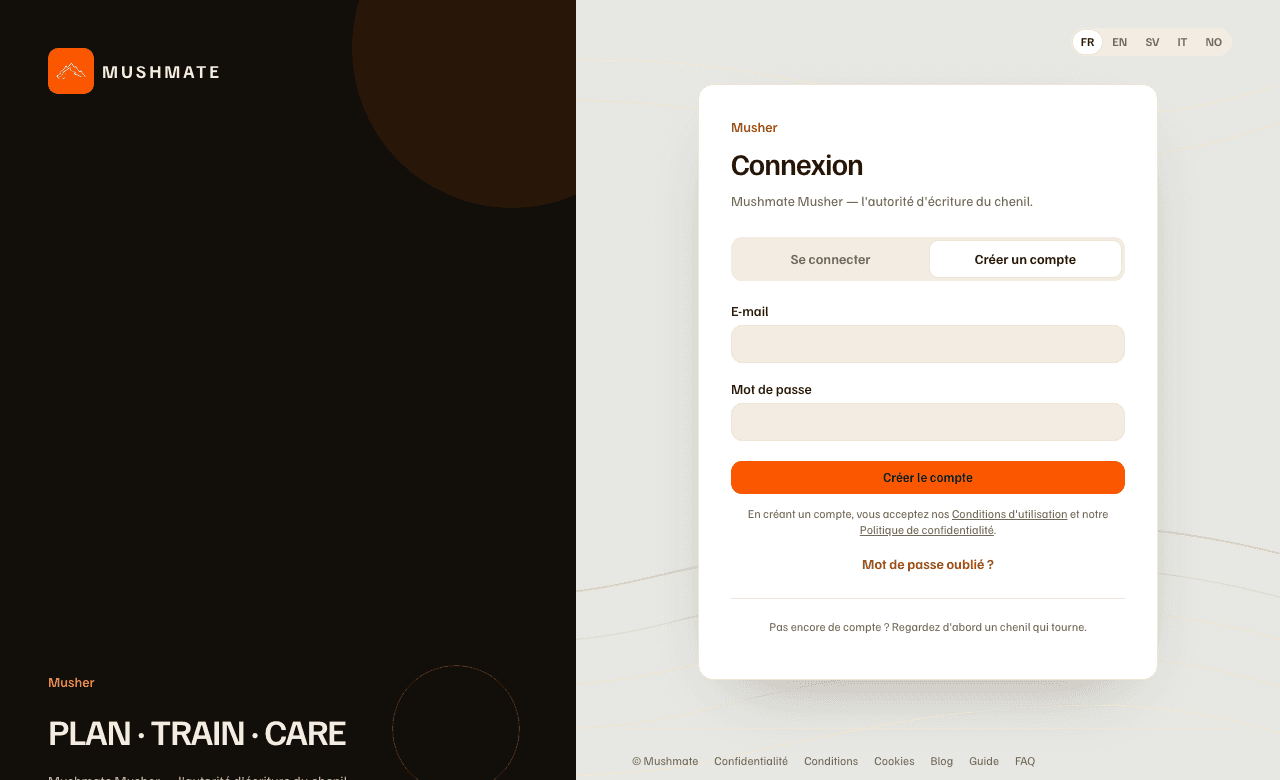
- Saisissez votre adresse et un mot de passe, puis « Créer le compte ». Créer le compte vaut acceptation des conditions d'utilisation et de la politique de confidentialité. Si l'écran vous demande de confirmer votre adresse, ouvrez le lien reçu : vous reprenez exactement là où vous étiez.
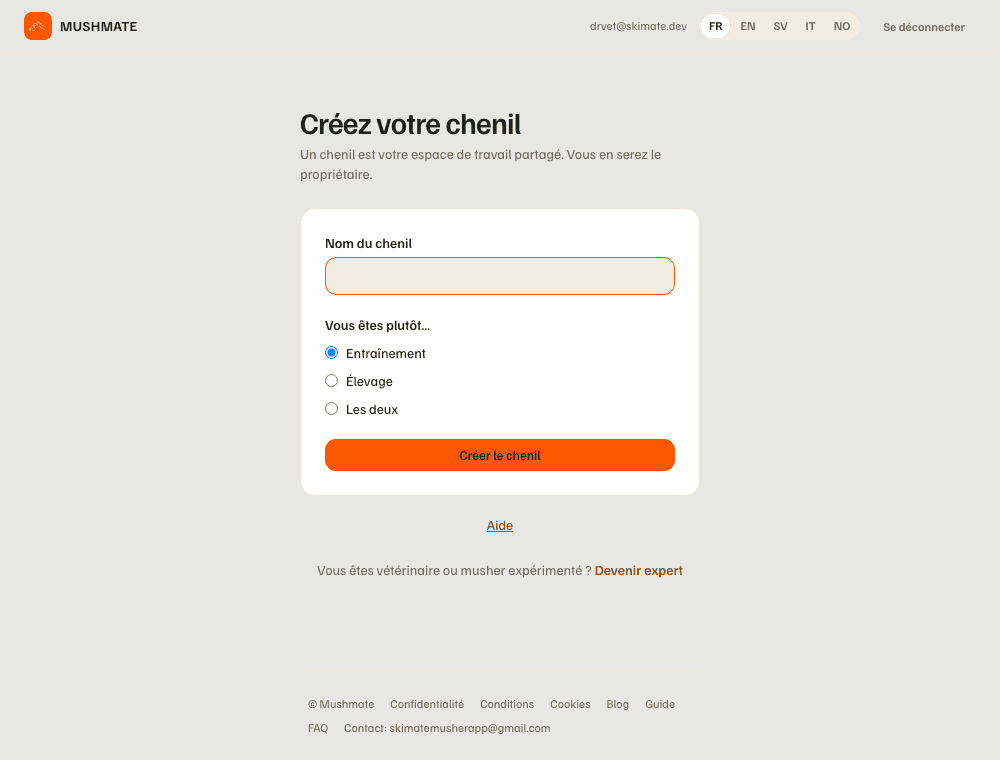
- « Créez votre chenil » s'ouvre. Donnez son nom, puis choisissez « Vous êtes plutôt… » — Entraînement, Élevage ou Les deux — et cliquez « Créer le chenil ». Vous en devenez le ou la propriétaire.
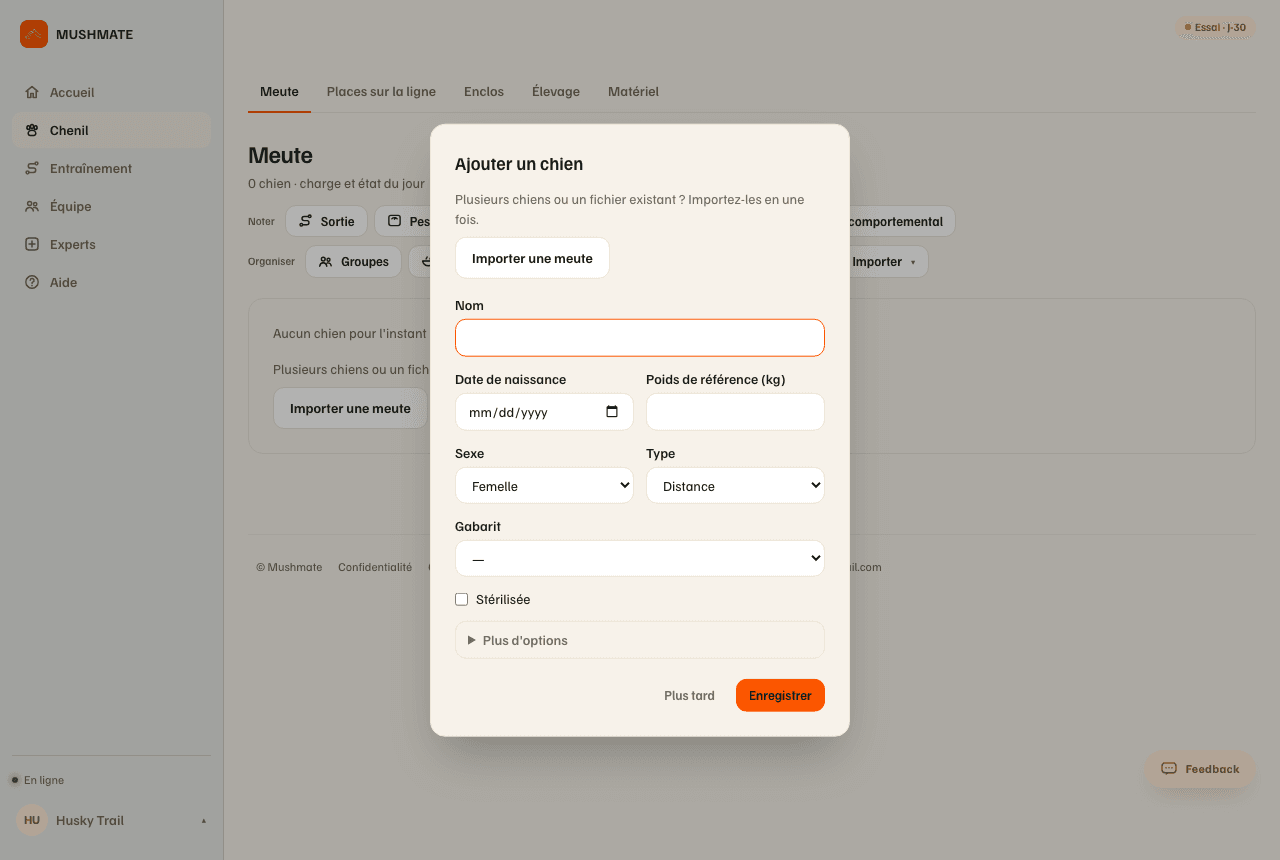
- Le formulaire « Ajouter un chien » s'ouvre tout seul. Renseignez au moins un nom : la date de naissance, le poids de référence (kg), le sexe, le type (Sprint, Distance ou Mixte) et le gabarit (Moyen, Grand) aident le modèle,
mais rien n'est obligatoire. Cliquez « Enregistrer », ou « Plus tard » pour laisser le chenil vide pour l'instant.
- Vous arrivez dans Meute. La pastille en haut de l'écran dit « Essai · J-30 » : votre chenil démarre avec 30 jours d'essai.
Ce que vous devriez voir
- Votre chenil dans la barre latérale (son nom en bas à gauche), et Meute avec votre premier chien — ou « Aucun chien pour l'instant — ajoutez-en un pour commencer. »
- Le compte du web ouvre le même chenil sur le téléphone : connectez-vous avec la même adresse.
- Sur un chenil d'entraînement ou mixte, la rubrique Entraînement (Plan, Traces, Stats, Chronos) apparaît dans la barre latérale.
Ce que les autres voient
- Personne : un chenil est privé. Seuls les membres que vous invitez le voient, avec le rôle que vous leur donnez (Propriétaire, Handler, Vétérinaire, Lecteur ou Guide). Voir Équipe : les rôles et les invitations.
- Rien n'est publié : ni le nom du chenil, ni les chiens, tant que vous n'avez pas activé un réglage public (classement, portées, parcours…).
Ce que ça ne fait pas
- Rejoindre un chenil par lien d'invitation se fait sur le web : ouvrez le lien dans un navigateur, y compris celui du téléphone ; le chenil est ensuite visible au prochain lancement de l'application, avec le même compte.
- L'orientation ne fige rien : elle règle ce qui s'affiche (Élevage, Plan…), et se change plus tard dans les Réglages.
- Ce n'est pas un second compte pour le téléphone : un seul compte, deux applications.
Si ça ne va pas
- Vous avez été invité·e : sur cet écran, une section « Invitations en attente » (« Vous avez été invité·e à rejoindre … comme … ») propose directement « Rejoindre le chenil », sans retrouver l'e-mail. Si vous ouvrez un lien d'invitation, utilisez l'adresse exacte à laquelle il a été envoyé : une invitation destinée à une autre adresse est refusée, avec un message qui l'explique.
- « Le nom du chenil est requis. » : le nom est la seule chose obligatoire à cette étape.
- « Impossible de créer le chenil. Réessayez dans un instant. » : réessayez ; si le problème persiste, écrivez à l'adresse de contact en bas de chaque page.
- Vous avez cliqué « Plus tard » : ajoutez un chien quand vous voulez, depuis Meute › « Ajouter un chien ».
Pour aller plus loin
- Ajouter vos chiens : un par un, ou toute la meute d'un coup.
- Créer un objectif : la saison et le plan.
- Démarrer avec MushMate : la référence complète.